Как сделать из картинки PDF?
Преобразование изображений в формат PDF — достаточно распространенная задача. Вместо множества отдельных файлов удобнее иметь один компактный документ, который легко открывается на большинстве устройств и корректно отображается при печати.
Существует несколько способов выполнить такое преобразование, каждый из которых подходит для разных ситуаций.
Первый способ: онлайн-сервисы
Онлайн-сервисы предлагают самое быстрое решение проблемы конвертации изображений в PDF без установки дополнительных программ. Достаточно иметь доступ в интернет и браузер. Пользователь загружает картинки на сайт, сервис обрабатывает их и выдает готовый PDF-файл для скачивания.
Среди множества подобных ресурсов выделяется сервис PDFStorm. Он предлагает высокую скорость работы без рекламы.
Вот что нужно сделать, чтобы преобразовать изображения в PDF:
1. Откройте инструмент по этой ссылке.
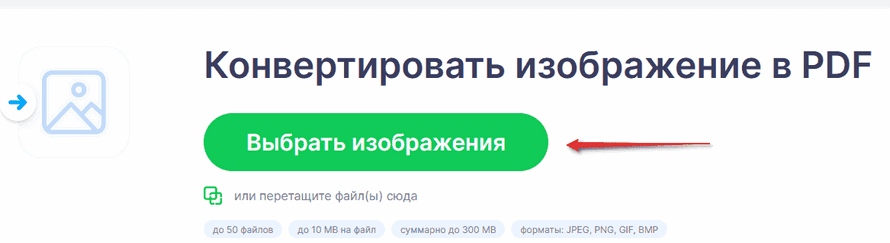
2. Далее следует нажать на кнопку Выбрать изображения и загрузить на сайт картинки для преобразования. Также изображения можно перенести в соответствующий раздел. Загруженные картинки можно сортировать, меняя порядок страниц в будущем PDF.
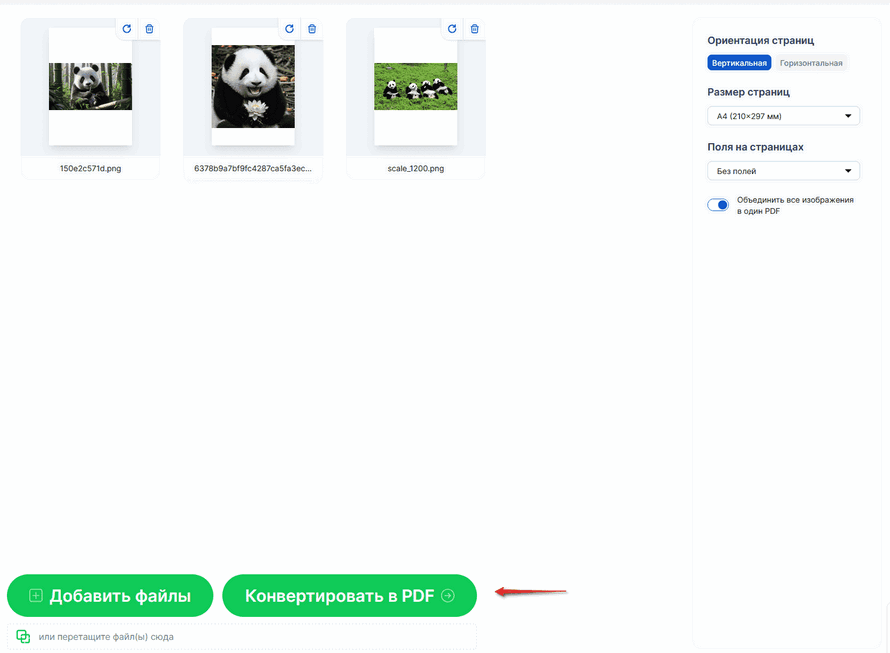
3. После выставления необходимых опций нужно нажать на кнопку Конвертировать в PDF и сохранить готовый файл.
В качестве альтернативы часто используют популярный сервис Smallpdf. Это известная платформа с широким функционалом, и конвертация изображений в PDF там также имеется.
Вот как преобразовать изображения в PDF с помощью Smallpdf:
1. Перейдите к инструменту конвертации JPG в PDF.
2. Далее следует перетащить нужные изображения в рабочую зону, либо нажать на кнопку Выберите файлы и выбрать картинки.

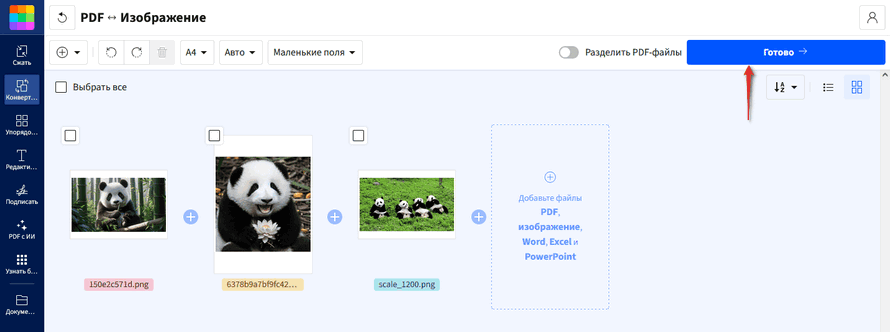
3. После установки интересующих опций нужно нажать кнопку Готово и перейти к финальной части конвертации изображений.
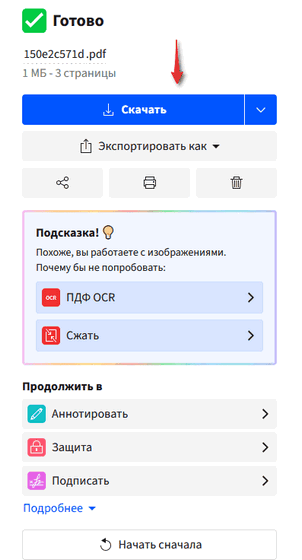
4. После окончания конвертации изображений в PDF-файл останется только нажать кнопку Скачать.
Второй способ: программы
Для работы с важными документами или при отсутствии стабильного интернета лучше использовать программы, которые устанавливаются на компьютер. Десктопные приложения обеспечивают полную безопасность данных, так как файлы не загружаются на сторонние серверы, и позволяют обрабатывать большое количество изображений за раз. Многие из них распространяются бесплатно.
Встроенные средства Windows
Современные версии Windows 10 и 11 имеют встроенный виртуальный принтер, который умеет создавать PDF-файлы из любых документов и изображений. Данный способ идеально подойдет для преобразования одной картинки в отдельный PDF-файл. В будущем можно объединить несколько PDF-файлов в один, но это менее удобно.
Как преобразовать изображение в PDF-файл с помощью встроенных функций Windows:
1. Сначала нужно открыть изображение в любой стандартной программе для просмотра фотографий.
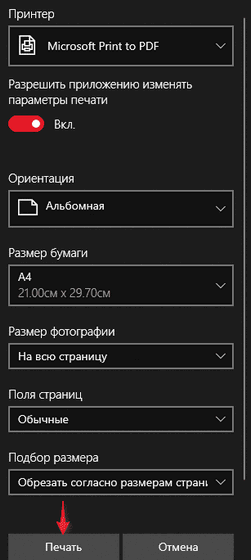
2. Далее следует нажать комбинацию клавиш Ctrl + P либо нажать на кнопку Печать.

3. В открывшемся диалоговом окне в качестве принтера нужно выбрать Microsoft Print to PDF. После установки нужных параметров остается лишь нажать кнопку Печать, выбрать директорию для сохранения и имя PDF-документа.
XnView
XnView — бесплатный просмотрщик изображений, поддерживающий более 500 форматов. Включает функцию пакетного преобразования, позволяющую создать один PDF-файл из множества картинок. Вот как это сделать:
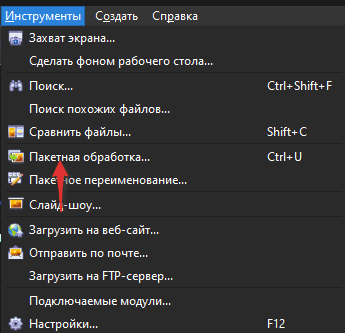
1. Сначала нужно открыть программу и перейти в директорию с нужными изображениями, затем выделить все файлы, которые должны войти в итоговый PDF и выбрать пункт Пакетная обработка, который находится в меню Инструменты.
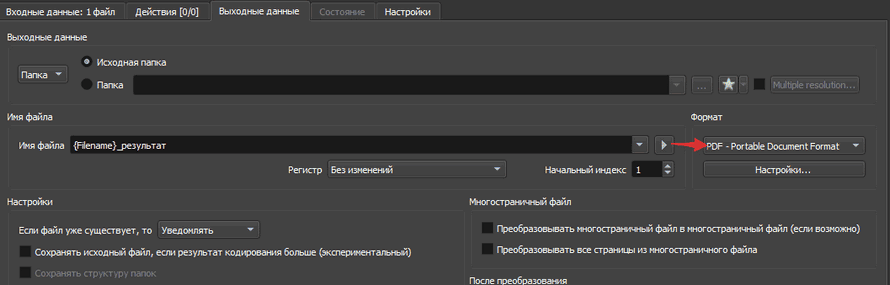
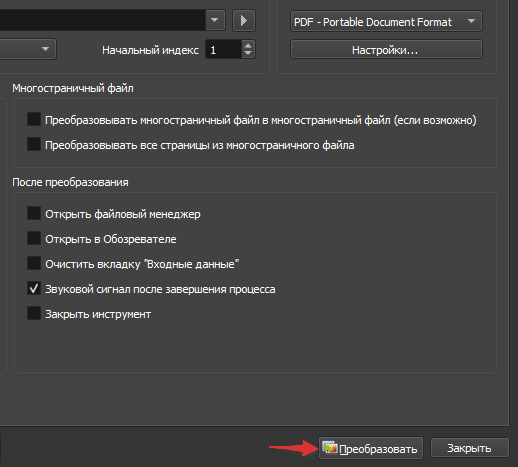
2. В открывшемся окне на вкладке Формат в выпадающем списке следует выбрать PDF.
3. После установки дополнительных параметров и выбора директории для сохранения нужно нажать кнопку Преобразовать, после чего PDF-файл будет создан.
PDF24 Creator
PDF24 Creator — бесплатный многофункциональный инструмент для работы с PDF-документами. Интерфейс переведён на русский язык, а процесс преобразования максимально прост и подойдет даже для неопытных пользователей.
Как преобразовать изображение в PDF-файл с помощью PDF24 Creator:
1. Для начала нужно открыть программу PDF24 Toolbox с помощью ярлыка на рабочем столе.
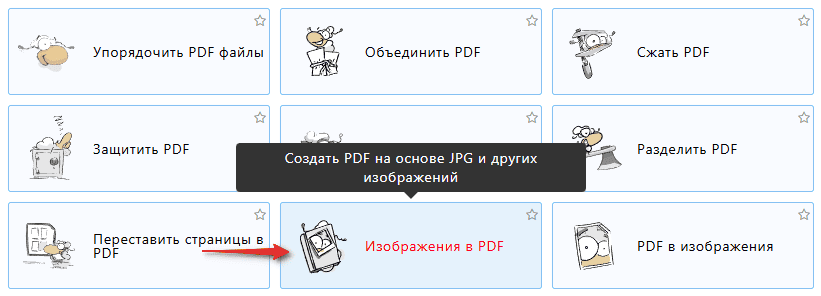
2. Затем следует выбрать пункт Изображения в PDF. Откроется новое окно.
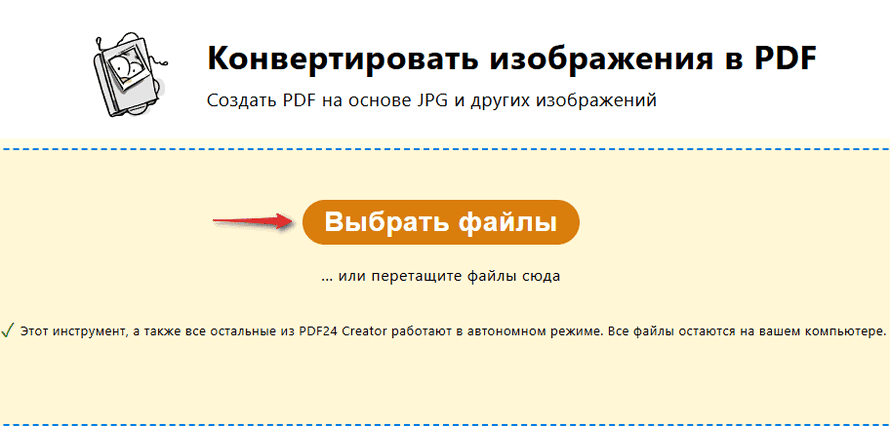
3. Нужные изображения можно как перенести в рабочую область, так и выбрать с помощью кнопки Выбрать файлы. Изображения можно перетаскивать, а также настраивать будущий PDF-файл.
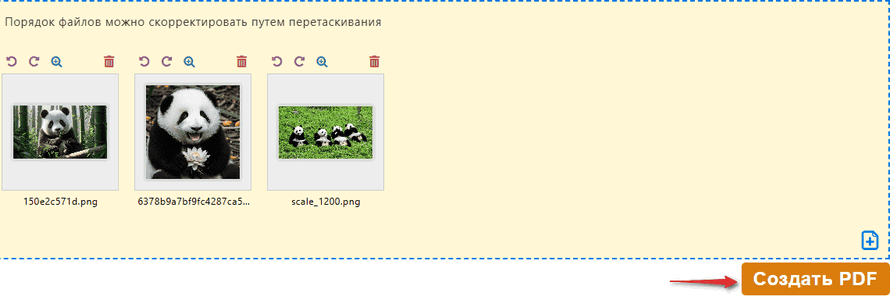
4. Осталось нажать кнопку Создать PDF, выбрать директорию, указать имя файла и получить готовый PDF-файл.
Заключение
Выбор способа конвертации изображений в PDF зависит от нескольких параметров: конфиденциальности изображений, наличия доступа в интернет и количества картинок.
- Онлайн-сервисы, такие как PDFStorm, оптимальны для быстрого решения разовых задач без установки софта.
- Для регулярной работы с документами, содержащими личную или рабочую информацию, лучше использовать десктопные приложения.
- Для конвертации одного изображения можно воспользоваться встроенной в ОС Windows опцией Microsoft Print to PDF.