
Remove Windows Ai: инструмент позволяющий отключить весь ИИ в Windows 11
Теперь, если пользователь ПК не желает использовать функции ИИ, он может отключить их простым нажатием кнопки благодаря скрипту Remove Windows Ai. К сожалению, эта философия выбора не распространяется на экосистему Microsoft со своей Windows 11.
В Windows 11, несмотря на то, что многие функции технически являются необязательными, интеграция вездесущего ИИ часто ощущается навязчивой и её трудно полностью избежать.
Столкнувшись с отказом технологического гиганта сделать свою операционную систему менее назойливой в этом аспекте, сообщество энтузиастов решило создать собственное решение.
Глубокая очистка Windows 11 от ИИ
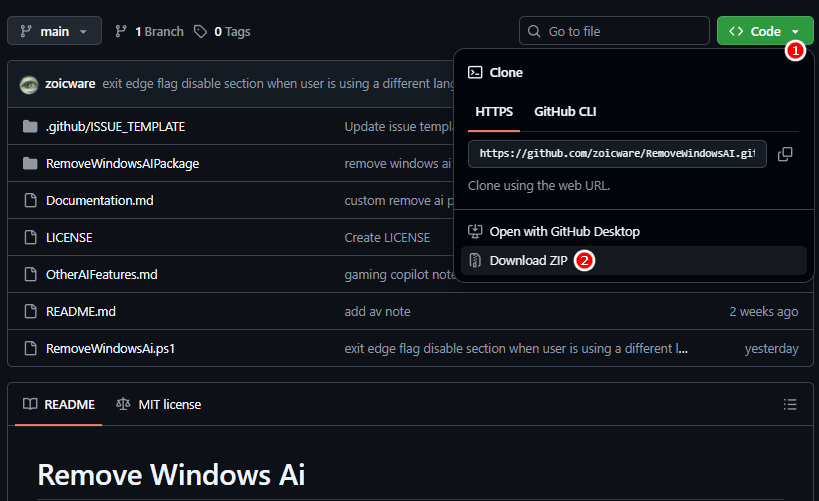
Недавно на GitHub появился новый скрипт, который обещает стать «радикальным решением» для тех, кто хочет использовать Windows 11 без искусственного интеллекта. Инструмент, получивший название «Remove Windows AI», позволяет пользователям отключать и удалять множество компонентов ИИ из своей операционной системы всего одной командой и несколькими действиями. Скачать его можно перейдя по ссылке выше в пару кликов.
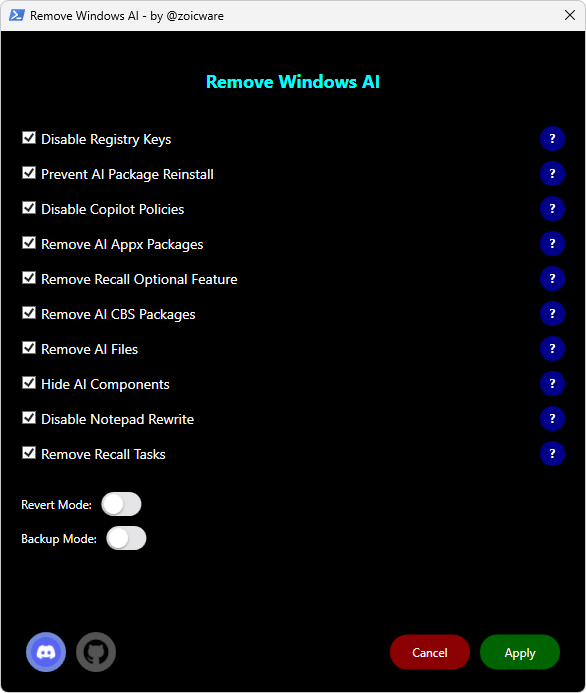
Данное приложение обладает широкими возможностями и может делать следующие:
- Отключение ведения журнала: блокирует ключи регистрации, связанные с функциями Copilot, Recall и записью данных.
- Удаление приложений: удаляет пакеты приложений ИИ, включая Cocreator в Paint и функции в Блокноте.
- Блокировка служб: отключает фоновые службы, такие как «AI Fabric» и действия ИИ в системе.
- Визуальная чистота: скрывает компоненты ИИ в настройках и удаляет связанные значки или ярлыки.
- Предотвращение: устанавливает специальный пакет, чтобы попытаться предотвратить автоматическую переустановку компонентов ИИ через Центр обновления Windows.
Цель такого подхода — вернуть контроль пользователю, удалив не только видимые, но и скрытые функции, а также запланированные задачи, которые поддерживают работу служб искусственного интеллекта в фоновом режиме.
& ([scriptblock]::Create((irm "https://raw.githubusercontent.com/zoicware/RemoveWindowsAI/main/RemoveWindowsAi.ps1")))Меры предосторожности и настойчивость Microsoft
Хотя это может показаться заманчивым решением для тех, кто ценит производительность и конфиденциальность, использование сторонних скриптов для изменения системных файлов всегда сопряжено с рисками. Настоятельно рекомендуется, чтобы каждый пользователь сделал полную резервную копию своих важных данных перед запуском таких инструментов, поскольку принудительное удаление встроенных компонентов может привести к нестабильности системы.
Кроме того, подобные модификации часто превращаются в игру в кошки-мышки. Будущие обновления Windows 11 или система безопасности скорее всего восстановят эти функции или нарушат работу скрипта. Remove Windows Ai включает в себя опцию отмены изменений, но пользователям следует быть готовыми к повторному применению, если Microsoft решит «исправить» удаленные функции. Однако для многих это небольшая цена за то, чтобы их компьютер был свободен от нежелательных виртуальных помощников.


