Ошибка обновления Виндовс 11: пошаговый алгоритм решения
Инициализация системных библиотек через службу wuauserv напрямую зависит от корректности параметров UEFI BIOS, поэтому полная переустановка Виндовс рассматривается как финальный этап при разрушении загрузочного раздела. Появление такого симптома, как ошибка обновления виндовс 11, требует последовательной локализации: от автоматической диагностики до аудита криптографических подписей. Разберем обновленную механику восстановления операционной системы шаг за шагом, с учётом последних сборок (24H2/25H2).
Диагностика частых проблем: коды и аппаратные симптомы
Автоматизированная диагностика: встроенные средства восстановления
Прежде чем углубляться в ручную настройку, запустите встроенные инструменты Windows 11. Они безопасно исправляют большинство типовых сбоев центра обновления.
1. Средство устранения неполадок Центра обновления Windows
Этот инструмент автоматически сбрасывает сетевые параметры, очищает кэш службы обновлений и перезапускает зависимые службы. Перейдите в Параметры → Система → Устранение неполадок → Другие средства и запустите средство для Центра обновления Windows.
2. Проверка целостности системных файлов (SFC и DISM)
Повреждённые системные файлы — частая причина ошибок обновления. Запустите командную строку (администратор) и выполните по порядку:
dism /online /cleanup-image /restorehealth
sfc /scannow
Утилита DISM восстанавливает образ системы из облачного хранилища Microsoft, а SFC заменяет повреждённые версии системных файлов. После выполнения перезагрузите компьютер и повторите попытку обновления.
Шаг 1: Запуск DISM
Шаг 2: Запуск SFC
Пошаговый алгоритм решения: расширенная диагностика
Если автоматические средства не помогли, переходим к детальному анализу. Ниже — обновлённые рекомендации с учётом версий Windows 11 24H2 и 25H2.
Как найти точную причину ошибки через Просмотр событий?
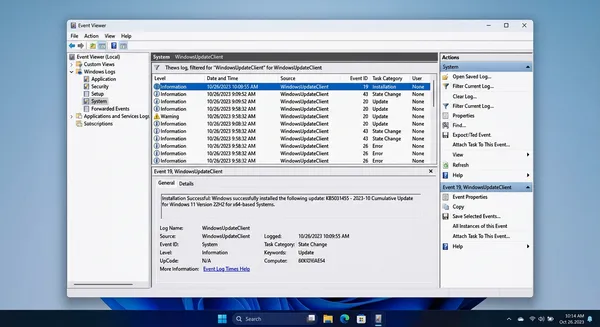
Системный журнал фиксирует каждый этап инсталляции пакетов. Фильтрация событий по источнику WindowsUpdateClient раскрывает точный шестнадцатеричный код прерванной операции. Однако для нетехнических пользователей рекомендуем сначала воспользоваться утилитой SetupDiag от Microsoft — она автоматически анализирует логи и выдаёт причину сбоя.
Особенности обновлений 24H2/25H2: пакеты активации и блокировки
В новых сборках Microsoft использует компактные пакеты активации (Enablement Packages) размером менее 200 КБ, которые «включают» уже загруженные компоненты. Из-за этого индикатор прогресса может долго стоять на месте. Также участились случаи блокировки обновления из-за несовместимости с драйверами и античитами (Easy Anti-Cheat). Если вы видите ошибку совместимости, временно удалите такое ПО перед обновлением.
Почему зависает скачивание обновления и как восстановить сетевое соединение?
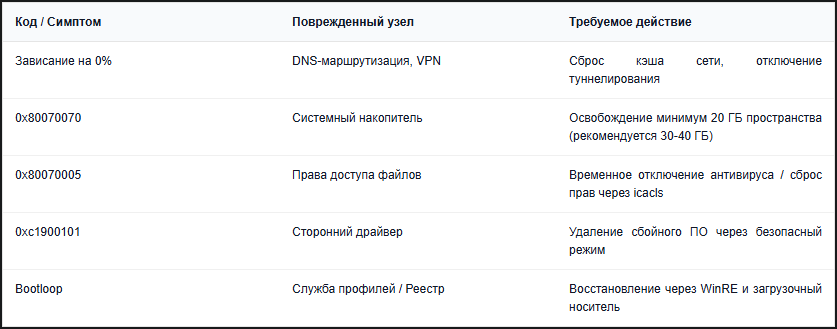
Зависание индикатора прогресса на 0% или 100% указывает на обрыв связи с серверами Microsoft. Восстановление маршрутизации пакетов требует проверки параметров DNS и отключения фильтрующего трафик ПО.
Блокировка серверов сторонним антивирусом или активным VPN-соединением
Прокси-серверы и системы DPI (глубокого анализа пакетов) обрывают сессии скачивания MSU-архивов. Временная приостановка защиты и отключение туннелирования возвращает прямой доступ к узлам доставки контента.
Технологии DPI анализируют входящий трафик и перехватывают пакеты, содержащие исполняемый код патчей. Активное соединение VPN перенаправляет запросы через зарубежные серверы, увеличивая задержку. Отключите антивирус и VPN перед загрузкой.
Как сбросить кэш DNS маршрутизатора и очистить файл hosts?
Измененные записи локального маршрутизатора направляют службу апдейтов на недействительные IP-адреса. Аппаратная перезагрузка модема и удаление кастомных строк в системном файле hosts восстанавливают корректное разрешение имён. Выполните в командной строке (администратор):
ipconfig /flushdns
netsh winsock reset
netsh int ip reset
Аппаратные ограничения: нехватка дискового пространства и конфликты памяти
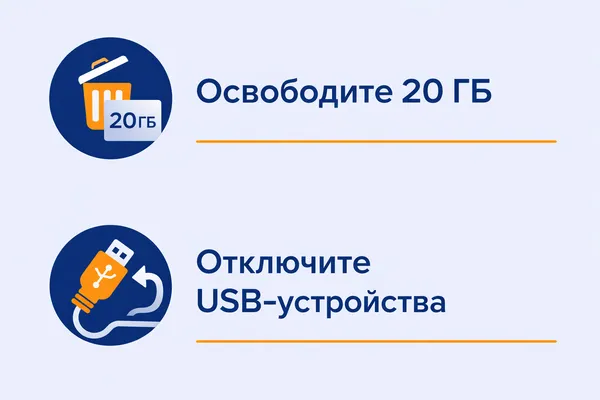
Операционная система блокирует распаковку патчей при дефиците аппаратных ресурсов. Строгий аудит свободного места и отключение лишней периферии исключают прерывания на этапе записи файлов.
Сколько свободного места на диске C: требуется для мажорного апдейта?
Для установки крупных функциональных патчей требуется минимум 20-25 ГБ зарезервированного пространства, однако официальная документация Microsoft рекомендует иметь от 30 до 40 ГБ свободного места на системном диске, особенно при обновлении до версии 24H2/25H2. Это связано с созданием резервной копии Windows.old и развертыванием новых библиотек. Официальные требования Microsoft указывают на необходимость 64 ГБ общей ёмкости накопителя.
Влияние периферийных USB-устройств на процесс инициализации ОС
Подключенные внешние накопители и нестандартные контроллеры изменяют порядок опроса портов во время промежуточных перезагрузок. Физическое отключение периферии устраняет зависания на этапе логотипа материнской платы.
Очистка кэша и перезапуск зависших служб обновления
Логические ошибки внутри загруженных архивов или зависание фоновых процессов останавливают инсталляцию. Принудительная очистка директорий с кэшем и рестарт управляющих служб возвращают механизм в исходное состояние.
Сбой кэширования в папке SoftwareDistribution и алгоритм очистки
Директория SoftwareDistribution аккумулирует загруженные пакеты перед их распаковкой. Удаление её содержимого при остановленных службах заставляет систему запросить чистые копии файлов с серверов. Выполните последовательно в командной строке (администратор):
net stop wuauserv
net stop bits
net stop cryptsvc
net stop msiserver
ren C:\Windows\SoftwareDistribution SoftwareDistribution.old
ren C:\Windows\System32\catroot2 catroot2.old
net start wuauserv
net start bits
net start cryptsvc
net start msiserver
Отключение фоновой службы передачи (BITS) и криптографии
Асинхронная служба BITS отвечает за передачу данных, а CryptSvc проверяет цифровые подписи. При их десинхронизации установка блокируется; сброс состояния через переименование папок (как указано выше) решает проблему.
Как восстановить поврежденные системные файлы и реестр перед апдейтом?
Нарушение целостности ядра ОС или отсутствие важных компонентов делает применение патчей невозможным. Использование встроенных сканеров среды развертывания устраняет внутренние программные дефекты.
Повреждение хранилища компонентов Windows и консольная диагностика
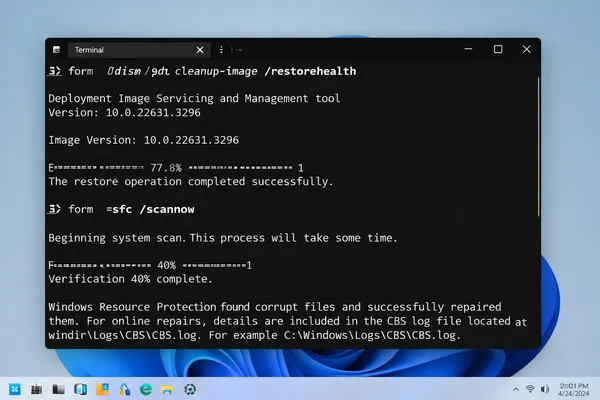
Мы уже рассмотрели DISM и SFC выше. Это обязательный этап перед любыми сложными действиями.
Исправление критических ключей системного реестра через PowerShell
Некорректные значения политик в ветке HKLM блокируют доступ установщика MSI к ядру. Вместо устаревшей утилиты SubInACL используйте встроенные команды PowerShell для сброса разрешений. Пример для папки компонентов:
Takeown /f C:\Windows\System32\config /r /d y
icacls C:\Windows\System32\config /reset /t /c
Однако чаще всего ошибка 0x80070005 вызывается сторонним антивирусом — временно отключите его или удалите.
Критические сбои: что делать при циклической перезагрузке и появлении BSOD?
Ошибки на этапе загрузки ядра (синий экран смерти или bootloop) указывают на фатальный конфликт нового кода с текущей конфигурацией. Выход из замкнутого цикла требует использования среды восстановления (WinRE).
Вход в безопасный режим для удаления сбойного патча
Безопасный режим загружает минимальный набор драйверов, игнорируя интегрированные обновления. Это позволяет открыть параметры и вручную инициировать процедуру удаления нестабильного пакета.
Откат параметров к рабочей точке восстановления системы
Теневые копии сохраняют слепок реестра и системных файлов до начала инсталляции. Активация точки восстановления из меню дополнительных параметров запуска отменяет все изменения, вызвавшие BSOD.
Как расшифровать и исправить специфические коды ошибок?
Каждый шестнадцатеричный код указывает на конкретный сбойный модуль: от отсутствия файла до запрета на запись. Точная идентификация симптома позволяет применить узконаправленное решение вместо полной переустановки.
Сброс прав при отказе в доступе (код 0x80070005) и фатальном сбое (0x80070643)
Код 0x80070005 означает отсутствие привилегий администратора у службы TrustedInstaller. Ранее советовали SubInACL, но эта утилита устарела. Современный подход: временное отключение антивируса или использование LiveCD для сброса прав. Для 0x80070643 (сбой обновления .NET) используйте средство устранения неполадок .NET Framework.
Конфликт драйверов (0xc1900101) и разбор мифа об утилитах автообновления
Ошибка 0xc1900101 провоцируется несовместимым драйвером видеокарты или чипсета, инициирующим откат изменений. Использование сторонних 'драйвер-паков' усугубляет проблему: стабильную работу гарантируют только официальные версии от производителя оборудования.
Альтернативные методы: как установить обновление Windows 11 вручную?
При циклическом отказе штатного Центра загрузок применяется инсталляция в обход стандартных служб. Использование автономных пакетов и фирменных ассистентов изолирует процесс от влияния локальных программных конфликтов.
Загрузка автономных пакетов из Каталога Майкрософт
Официальный веб-репозиторий содержит скомпилированные MSU-файлы для каждой сборки. Их скачивание через браузер и запуск от имени администратора позволяет интегрировать код без участия службы wuauserv.
Принудительный запуск через Помощник по установке Windows 11
Утилита Installation Assistant проводит независимую оценку совместимости и загружает актуальный дистрибутив напрямую. Этот метод эффективен при зависании перехода между крупными функциональными версиями.
Когда необходима установка Windows или полная переустановка Виндовс?
При тотальном разрушении файловой системы или критическом сбое криптографии методы локального восстановления теряют смысл. Развертывание операционной системы с чистого носителя гарантирует устранение всех программных аномалий.
Создание загрузочного носителя через Media Creation Tool
Официальный инструмент MCT формирует флеш-накопитель с актуальным ISO-образом. Загрузка с такого носителя через BIOS предоставляет доступ к форматированию разделов и чистому развертыванию структуры каталогов.
Установка Windows: технические нюансы сохранения пользовательских данных (In-Place Upgrade)
Переустановка Виндовс не обязательно ведет к потере личных файлов. Опция In-Place Upgrade (обновление поверх) при запуске ISO-образа из-под рабочей среды замещает системные библиотеки, сохраняя программы, документы и настройки профиля. Это лучший способ исправить стойкие ошибки обновления.
Реальный опыт сервисного центра: история восстановления ПК после неудачного апдейта
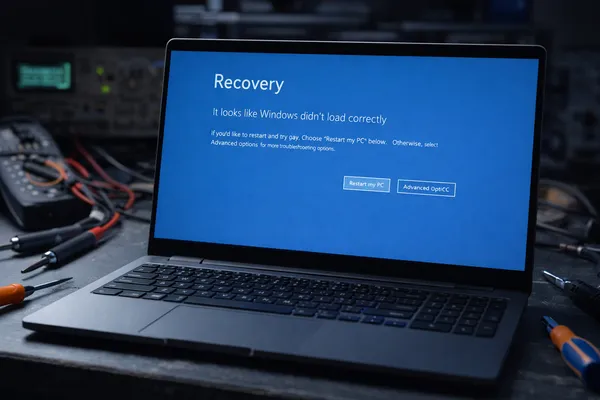
Анализ практического случая демонстрирует логику диагностики сложного сбоя на оборудовании клиента. Комплексный подход выявил неочевидную связь между поврежденным системным профилем и циклической перезагрузкой.
Симптомы: bootloop и повреждение службы профилей пользователей
Устройство поступило с жалобой на бесконечную перезагрузку после ночного обновления. Диагностика в безопасном режиме выявила повреждение ветки реестра, отвечающей за службу User Profile Service, что приводило к загрузке во временный профиль и отказу подсистемы криптографии.
Решение: чистая загрузка и ручная перерегистрация библиотек
Инженеры выполнили чистую загрузку через msconfig, отключив сторонние сервисы автозапуска. Последующая перерегистрация DLL-библиотек CryptSvc через командную строку восстановила проверку подписей, позволив успешно завершить интеграцию прерванного патча.
Внутренняя статистика обращений ТВКОМП (за последние 5 лет)
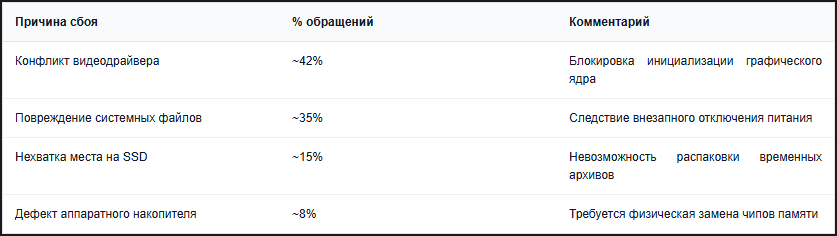
Общее количество диагностированных случаев: 468.
Как защитить систему от повторных сбоев: профилактика
Полностью исключить ошибки апдейтов невозможно, однако грамотная настройка резервирования минимизирует ущерб и время простоя. Превентивные меры обеспечивают возможность быстрого отката без потерь.
Настройка автоматического создания точек восстановления
Активация функции System Restore на системном диске C: гарантирует создание теневой копии перед каждой масштабной установкой. Выделение 5-10% дискового пространства под резерв обеспечивает надежный механизм аварийного возврата.
Регулярная очистка диска от кэша предыдущих установок
Накопление фрагментов старых инсталляторов (папки Windows.old) провоцирует логические конфликты при распаковке новых версий. Запуск утилиты cleanmgr.exe с правами администратора безопасно удаляет остаточные данные, высвобождая ресурсы.
Частые вопросы (FAQ)
Краткие ответы на популярные вопросы пользователей о механиках и требованиях системы доставки патчей. Разъяснение аппаратных ограничений и путей управления загрузками.
Обязательно ли включать TPM 2.0 и Secure Boot для получения апдейтов?
Модуль доверенной платформы и безопасная загрузка являются строгими требованиями архитектуры Windows 11. Без их активации в UEFI BIOS Центр обновлений блокирует доставку функциональных сборок, ограничиваясь мелкими патчами безопасности. Подробнее в официальной документации Microsoft.
Можно ли отключить автоматические обновления навсегда?
Официальный функционал позволяет приостановить скачивание максимум на 35 дней. Полная деактивация возможна только через отключение службы wuauserv или редактирование локальных групповых политик, что лишает ОС критических защитных механизмов.
Где физически хранятся скачанные файлы перед установкой?
Все входящие пакеты и метаданные загружаются в скрытую директорию C:\Windows\SoftwareDistribution. После успешной инсталляции система автоматически очищает часть временных архивов, перенося манифесты в хранилище компонентов.
Автор: сервисный инженер ТВКОМП Сергей.