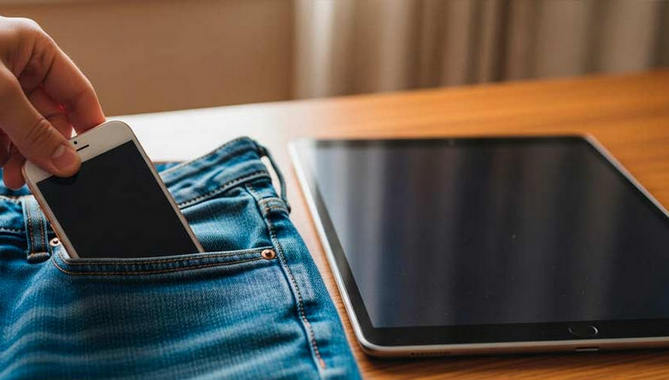
Как выбрать клавиатуру для компьютера и второго устройства
Выбирайте проводную USB-клавиатуру, если есть подходящий порт и кабель не мешает. Bluetooth-клавиатуре отдельный USB-приемник не нужен, но у компьютера должен быть Bluetooth.
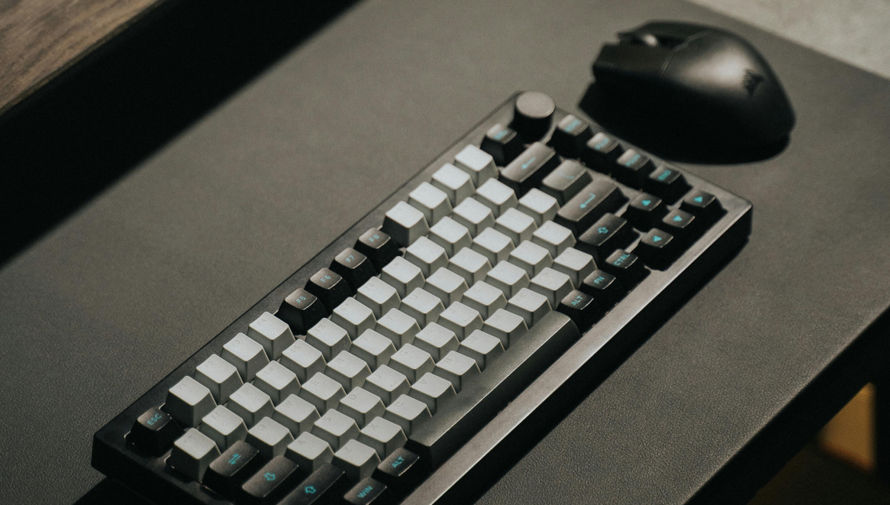
Для беспроводной связи через USB-приемник нужны совместимый с клавиатурой приемник и подходящий USB-порт. Во всех случаях модель должна поддерживать вашу ОС.
Для компьютера и планшета нужна клавиатура, которая переключается между ними и поддерживает обе ОС. Для игр смотрите, какую задержку показала эта модель в тесте с тем подключением, которым вы будете пользоваться.
Уточните переключение между устройствами и функции на своей ОС
Для компьютера и второго устройства выбирайте модель, в документации которой описано переключение между ними и указана поддержка обеих операционных систем. Беспроводное подключение само по себе не означает, что модель запоминает несколько устройств или удобно переключается между ними.
Для обычного набора текста клавиатура должна быть совместима с вашей ОС. Если вам нужны дополнительные команды или другие функции фирменной программы, отдельно проверьте, работает ли программа на вашей ОС и поддерживает ли нужную функцию.
Предположим, вы пишете документы на компьютере, а затем отвечаете на сообщения с планшета. Вам нужна одна клавиатура для обоих устройств. Сверьте ОС компьютера и планшета со списком поддерживаемых систем клавиатуры. Отдельно посмотрите, как на выбранной модели переключаться с компьютера на планшет. Если специальные функции нужны на компьютере, фирменная программа должна работать на его ОС и поддерживать эти функции.
Например, Logitech для MX Keys S перечисляет Windows, macOS, Chrome OS, Linux и iPadOS и описывает переключение между устройствами. Для систем вне Windows и macOS производитель отдельно указывает базовые функции без программы. Эти сведения относятся к MX Keys S; переносить их на другие клавиатуры Logitech нельзя.
Проверьте, как клавиатура подключится к вашему устройству
При проводном USB-подключении нажатия передаются по кабелю. Для Bluetooth нужны соответствующие модули связи в клавиатуре и в компьютере или планшете. Для беспроводной связи через USB-приемник нужен приемник, совместимый с клавиатурой. Его вставляют в подходящий порт компьютера. Сначала посмотрите, есть ли на каждом вашем устройстве нужный USB-порт или Bluetooth.
Если в компьютере нет Bluetooth-модуля, включение Bluetooth в настройках не добавит ему этот способ связи.
Для каждого устройства ответьте на три вопроса:
- Есть ли свободный USB-порт, совместимый с кабелем или приемником выбранной клавиатуры? Учитывайте оборудование, которое обычно уже подключено.
- Есть ли Bluetooth и поддерживает ли клавиатура работу с вашей ОС в этом режиме?
- Какой способ связи вы будете использовать ежедневно и понадобится ли второй режим для другого устройства?
Комплектный кабель беспроводной клавиатуры может быть только зарядным. Даже если штекер подходит к ее USB-разъему, для ввода этого недостаточно. Чтобы печатать по кабелю, клавиатура должна поддерживать проводной режим, а сам кабель должен передавать данные. В документации модели должен быть указан именно проводной ввод.
Если между USB-штекером кабеля или приемника и портом устройства нужен переходник, проверьте поддержку USB-клавиатуры у этого устройства. Переходник должен передавать данные, а не только питание. Если устройство не поддерживает USB-ввод с клавиатуры, переходник эту возможность не добавит.
Оставьте провод, если он не мешает за рабочим столом
Проводная USB-клавиатура подходит для постоянного рабочего места, если кабель дотягивается до совместимого порта и не мешает вашим движениям. Обычная проводная модель получает питание по кабелю, поэтому отдельно заряжать ее или менять батарейки не нужно.
Оцените путь кабеля от клавиатуры до компьютера. Например, системный блок стоит под столом, а провод нужно провести за монитором. В таком случае важна фактическая длина кабеля с учетом этого пути. Когда клавиатуру приходится часто убирать или переносить к планшету, тот же провод может стать неудобным.
Если вы работаете только за компьютером, порт свободен и кабель нормально размещается на столе, можно выбрать обычную проводную клавиатуру. Переключение между несколькими устройствами здесь тоже необязательно. Для игр провод тоже подходит, но величину задержки оценивают по тесту конкретной модели.
Различайте Bluetooth и связь через приемник
Выбирайте Bluetooth, если компьютер или планшет совместим с выбранной клавиатурой по Bluetooth и вы хотите обойтись без отдельного USB-приемника. Для беспроводной связи через приемник нужны подходящий USB-порт и приемник, совместимый с клавиатурой. До покупки проверьте, указан ли такой приемник в составе выбранной комплектации.
Например, если у ноутбука есть совместимый Bluetooth, а свободного USB-порта нет, выбирайте совместимую Bluetooth-клавиатуру: она не займет USB-порт приемником. Для связи через приемник понадобится освободить подходящий USB-порт. Если вы хотите связать клавиатуру еще и с планшетом, выбранный режим должен поддерживаться и на нем.
Не рассчитывайте использовать случайный приемник от другой клавиатуры. Проверьте, подходит ли приемник к этой модели и входит ли в выбранный комплект.
Несколько способов связи могут сочетаться в одном устройстве. В обзоре FASTINN автор описывает провод, Bluetooth и беспроводную связь через приемник у своего экземпляра AULA F75. Этот пример показывает возможное сочетание режимов, но не подтверждает их у всех версий F75. По обзору также нельзя судить о составе другого комплекта.
Сравнивайте задержку конкретной модели в нужном режиме
Для игр сравнивайте измеренную задержку конкретной клавиатуры в том режиме, которым будете пользоваться. Тип подключения и частота опроса не заменяют измерения полной задержки. По этим двум параметрам нельзя сказать, что все проводные клавиатуры быстрее всех беспроводных, или наоборот.
Например, в методике RTINGS Test Bench 1.3.1 механизм стенда нажимает клавишу. Время отсчитывают от первого касания клавиши до отправки данных о нажатии компьютеру. За это время клавиша срабатывает, клавиатура обрабатывает нажатие и отправляет данные. Частота опроса описывает лишь часть процесса, поэтому по ней одной нельзя судить о полной задержке.
Условия испытания тоже имеют значение. RTINGS выставляет доступные настройки так, чтобы получить минимальную задержку: повышает частоту опроса, уменьшает время фильтрации лишних сигналов от контактов. Такая фильтрация нужна, чтобы одно нажатие не регистрировалось несколько раз.
Если у клавиатуры регулируется точка срабатывания, для теста уменьшают глубину, на которую нужно нажать клавишу для регистрации нажатия. Это настройка глубины нажатия, а не силы удара.
Поэтому результат относится к указанным настройкам теста. При других настройках задержка может измениться.
Для сравнения нужны сопоставимая методика, известные настройки и указанный режим связи. Если вы собираетесь играть через приемник, измерение только проводного режима не отвечает на ваш вопрос. Результат Bluetooth также нельзя автоматически перенести на связь через USB-приемник той же клавиатуры.
Учтите питание и первое подключение
Беспроводной клавиатуре нужны батарейки или аккумулятор в зависимости от модели. Для Bluetooth также потребуется сопряжение с устройством. Если клавиатура работает на сменных батарейках, сверьте их тип; у аккумуляторной модели уточните способ зарядки. Возможность пользоваться клавиатурой во время зарядки или печатать по кабелю проверяйте отдельно для этой модели. Способ подключения не определяет источник питания и время работы.
При первом подключении по Bluetooth включите клавиатуру и Bluetooth на компьютере, затем переведите клавиатуру в режим сопряжения по ее инструкции и добавьте устройство. Нужное сочетание клавиш или положение переключателя зависит от модели. Если вы подключаете компьютер и планшет, освойте также переключение клавиатуры между ними.
Если связь не устанавливается, Microsoft советует сначала проверить питание клавиатуры, включен ли Bluetooth на компьютере и переведена ли клавиатура в режим сопряжения. При необходимости устройство удаляют из списка и добавляют заново. Это действия при проблеме, а не обязательная процедура для каждой новой клавиатуры.
Как найти подходящую беспроводную модель
Если после сравнения вам подходит Bluetooth или связь через приемник, маркетплейс Ozon поможет найти конкретную модель. В каталоге представлены беспроводные клавиатуры. У выбранной модели сверьте нужный режим, ОС, питание и состав выбранной комплектации. Проводной вариант остается подходящим решением, если он уже отвечает вашим задачам.
Для компьютера и планшета нужна поддержка обеих ОС и переключение между устройствами. Если будете использовать приемник, он должен подходить к клавиатуре и входить в выбранный комплект. Для дополнительных функций фирменная программа должна работать на ОС компьютера и поддерживать нужную вам функцию.
Дополнительную деталь можно уточнить в вопросах и ответах о товаре на Ozon. Например, спросить, входит ли совместимый с выбранной клавиатурой приемник в эту комплектацию. Там отвечают официальные представители и покупатели. Опыт покупателя относится к его экземпляру: другая версия может отличаться. Ответ сопоставляйте с документацией конкретного варианта.
Перед покупкой запишите для каждого своего устройства способ подключения и нужные функции. У выбранной модели должны быть нужные подключения и функции на ваших ОС. Отдельно сверьте тип питания и состав комплекта. Для игр ориентируйтесь на тест этой модели с вашим способом подключения и указанными настройками.