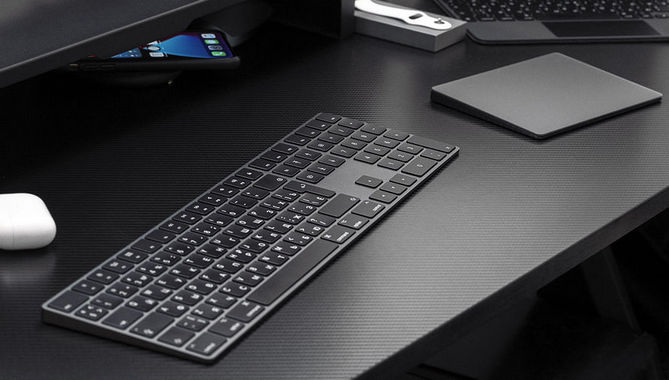
Как выбрать клавиатуру, если боитесь случайных нажатий
Если боитесь случайных нажатий, выбирайте клавиатуру, на которой легкое касание не вводит символ, а привычное нажатие печатает букву. Для обычного набора подойдут удобная мембранная модель или механика с подходящими переключателями.
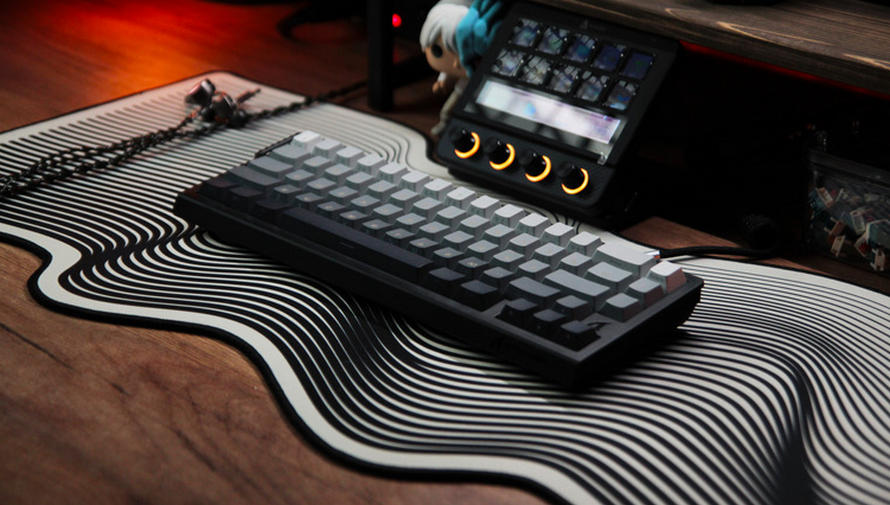
Магнитная клавиатура имеет смысл, когда вы хотите менять глубину срабатывания, то есть путь клавиши до сигнала компьютеру, и модель поддерживает такую настройку.
При самой малой глубине срабатывания для сигнала достаточно неглубокого нажатия. Во время правки документа это может мешать: вы уже удалили опечатку и отпустили Backspace, но легкое движение пальца стирает еще одну букву.
Как глубина срабатывания влияет на случайные нажатия
Глубина срабатывания определяет, насколько клавиша должна опуститься, прежде чем компьютер получит сигнал. Если магнитная клавиатура позволяет регулировать глубину срабатывания и реагирует на слишком легкое нажатие, попробуйте увеличить эту глубину. Тогда палец должен опустить клавишу дальше, чтобы напечатать букву или выполнить команду.
Представьте, что вы исправили слово и оставили палец на уже отпущенной Backspace, пока читаете следующую строку. Если палец слегка продавил клавишу и исчезла еще одна буква, такая чувствительность мешает работе. При более глубоком пороге такое же небольшое движение может остаться без регистрации.
Глубина срабатывания не равна полному ходу клавиши. Например, компьютер уже получил сигнал, а палец продолжает опускать крышку до упора. Порог определяет, где появится команда; он не укорачивает весь путь, который может пройти клавиша.
Также важно различать движение клавиши и усилие пальца. Программа задает момент отправки сигнала по глубине нажатия. Она не заменяет пружину и не делает сопротивление переключателя другим. Поэтому клавиша с более глубоким срабатыванием не обязательно станет ощутимо туже.
Менять глубину срабатывания можно, если это предусмотрено электроникой конкретной клавиатуры и ее программой настройки. Само слово «магнитная» не сообщает, какие значения можно выбрать и для каких клавиш. Возможность менять порог тоже не означает, что всем подойдет одинаковая настройка.
Для переписки полезно такое поведение: вы намеренно нажали букву и увидели ее на экране, затем случайно задели соседнюю клавишу, но лишняя буква не появилась. На этот результат и ориентируйтесь. Если ради каждой буквы приходится нажимать глубже, чем вам удобно, уменьшите глубину срабатывания и повторите набор.
Что происходит под клавишей у трех типов клавиатур
В купольной мембранной клавиатуре при нажатии соприкасаются проводящие слои и замыкается электрическая цепь. В контактной механике соединяются контакты отдельного переключателя. В магнитной клавиатуре датчик замечает перемещение магнита. Во всех трех случаях палец нажимает клавишу, а клавиатура передает компьютеру сигнал.
Купольная мембранная клавиатура. Палец нажимает крышку клавиши, стержень опускает упругую резиновую или силиконовую прокладку. Она похожа на перевернутый колпачок: это и есть купол. Прокладка продавливает верхний проводящий слой через отверстие в среднем, разделительном слое до соприкосновения с нижним.
Цепь замыкается, и клавиатура передает компьютеру сигнал. После отпускания упругая прокладка расправляется и поднимает клавишу.
Так работает описанная купольная конструкция. Ее можно выбрать для документов, если привычное нажатие удобно и звук устраивает. Мембрана сама по себе не гарантирует, что пробел будет тихим.
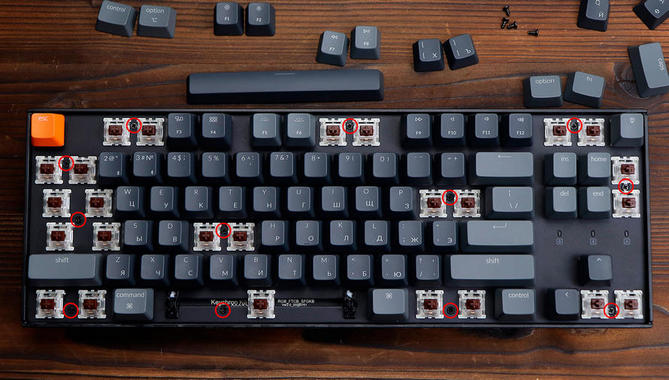
Контактная механическая клавиатура. Под каждой клавишей установлен собственный переключатель, который также называют свитчем. В контактном переключателе CHERRY MX крышка опускает стержень, пружина сжимается, контакты соединяются. Замыкание цепи дает сигнал компьютеру. Когда палец отпускает клавишу, пружина возвращает стержень.
Механика дает возможность выбрать характер нажатия: плавный ход, ощутимый переход или щелчок. Это полезно, например, если при наборе вы хотите пальцем чувствовать изменение сопротивления. Подходящий переключатель выбирают по этому ощущению, а не по обещанию печатать быстрее.
Магнитная клавиатура с датчиком Холла. Здесь используют эффект Холла (Hall Effect): датчик реагирует на изменение магнитного поля, по которому электроника определяет положение клавиши. Например, производитель клавиатур Wooting использует переключатели Lekker: к движущемуся стержню прикреплен магнит, а датчик находится на плате под ним.
Палец опускает клавишу, магнит приближается к датчику, поле у датчика меняется. Так клавиатура узнает положение клавиши; замыкать контактную пару для этого не нужно. CHERRY MX и Lekker здесь служат примерами двух конструкций, а не описывают все технологии переключателей.
Если модель и программа поддерживают регулировку, вы задаете, насколько глубоко нажать полностью отпущенную клавишу для первого сигнала. Например, выбираете более глубокое срабатывание для спокойной правки текста. Способ считывания положения не определяет автоматически звук клавиатуры, удобство хода или результат в игре.
Как переключатели различаются по ощущениям и звуку
Линейный переключатель нажимается плавно, без ощутимой ступеньки. У тактильного палец чувствует участок с заметным изменением сопротивления, а щелкающий добавляет слышимый щелчок. Эти различия помогают выбрать ощущение под пальцем. Громкость всей клавиатуры нужно оценивать отдельно, включая большие клавиши.
При линейном ходе сопротивление пружины ощущается, но отдельной ступеньки под пальцем нет. Если нравится такое плавное опускание клавиши, начните с линейного варианта.
Тактильный переключатель ощущается иначе: при нажатии палец проходит участок с заметным изменением сопротивления. Если вам хочется чувствовать этот переход при вводе каждой буквы, попробуйте тактильную механику. Слышать отдельный щелчок для этого необязательно.
Щелкающий переключатель добавляет звук к нажатию. Он подойдет, если такой отклик нравится вам и не мешает людям рядом. Для вечерней работы в общей комнате разумнее сначала послушать обычный набор, а не выбирать по приятному одиночному щелчку.
Звук появляется не только внутри переключателя. Детали клавиши могут соприкасаться с другими частями сборки и стучать. Стабилизаторы пробела и других больших клавиш помогают крышке двигаться ровно, но могут дребезжать. Поэтому отсутствие специального щелчка еще не означает тишину.
Послушайте несколько букв, затем отдельно пробел, Enter и Shift. Например, при написании письма буквенные клавиши могут звучать приемлемо, а каждый пробел выделяться резким стуком. Тогда именно большая клавиша будет мешать, хотя выбранный тип переключателей вас устраивает.
Если звук неприятен, выбирайте другую готовую клавиатуру, на которой устраивают и буквы, и большие клавиши.
Мембранная конструкция также не гарантирует тихую работу. Итоговый звук зависит от конкретной сборки и от того, как вы нажимаете клавиши. Оценивайте клавиатуру при своем обычном наборе, а не только при осторожном касании одной кнопки.
Как попробовать набор и исправление слова
Наберите предложение, исправьте опечатку, полностью отпустите Backspace и сделайте паузу, держа руки как обычно. Такая последовательность покажет, удобно ли намеренно вводить символы и не вызывает ли легкое случайное нажатие лишнюю команду. У модели с регулировкой после этого можно изменить глубину первого срабатывания.
Для пробы подойдет короткая фраза «Отправлю документ после обеда». Здесь нужны и буквы, и пробелы. Не старайтесь нажимать необычно аккуратно: клавиатура нужна для привычной работы, включая моменты, когда вы отвлеклись на содержание письма.
- Напечатайте фразу в обычном темпе. Посмотрите, появились ли только нужные буквы и пробелы.
- Намеренно добавьте лишнюю букву и удалите ее Backspace. Здесь буква должна исчезнуть: вы нажали Backspace намеренно.
- Отпустите Backspace и дайте клавише вернуться вверх. Оставьте палец на ее поверхности и прочитайте фразу, не нажимая клавишу специально.
- Продолжите набор. Отметьте, не исчез ли символ на паузе и не появились ли лишние буквы, когда вы случайно задели соседние клавиши.
Если при легком продавливании Backspace удалился символ и клавиатура позволяет регулировать глубину, увеличьте глубину первого срабатывания и повторите ту же фразу. Если намеренное нажатие стало неудобным, скорректируйте настройку еще раз. Одного обязательного значения для всех пальцев и задач нет.
Во время паузы оценивайте именно отпущенную клавишу. Ситуация, когда вы продолжаете сознательно держать Backspace нажатой, уже другая. Цель этой пробы проста: увидеть, не превращается ли обычное касание крышки в ненужное удаление.
Такая проба помогает выбрать удобную глубину, но не обещает избавить от всех опечаток. Для выбора достаточно понять, можете ли вы писать, исправлять и делать паузы без постоянной необходимости менять положение рук.
Что Rapid Trigger меняет при отпускании клавиши
Rapid Trigger меняет то, когда компьютер считает уже нажатую клавишу отпущенной и когда распознает новое нажатие. После первого сигнала приподнимите клавишу на заданное расстояние: компьютер перестанет считать ее нажатой. Опустите клавишу на заданное расстояние, чтобы компьютер распознал повторное нажатие. Глубина первого срабатывания задается отдельно.
Сначала вы нажимаете клавишу из верхнего положения до точки первого срабатывания. Затем начинаете отпускать. У обычного контактного переключателя есть фиксированная высота сброса: клавиша должна подняться до нее, чтобы компьютер перестал считать ее нажатой. Пока клавиша ниже этой высоты, компьютер продолжает видеть нажатие.
С Rapid Trigger после первого нажатия достаточно подъема на настроенное расстояние, чтобы компьютер распознал отпускание. Возвращаться к фиксированной высоте обычного сброса не требуется. Для нового нажатия нужно снова опустить клавишу на заданное расстояние.
Эти расстояния задает чувствительность Rapid Trigger. Небольшого движения может не хватить, если оно меньше установленного порога. Какие расстояния можно задать и можно ли включить функцию только на выбранных клавишах, зависит от модели и программы.
На описанных в инструкции Wooting клавиатурах с магнитными переключателями Lekker обычный Rapid Trigger начинает действовать при достижении точки первого срабатывания. Если поднять клавишу выше этой точки, Rapid Trigger перестает действовать, но настройка остается включенной. Новое нажатие до точки первого срабатывания снова запускает Rapid Trigger.
В режиме Continuous Rapid Trigger функция продолжает действовать до полного отпускания клавиши. Выберите режим, которым будете пользоваться, нажмите клавишу до первого срабатывания, затем поднимите ее на настроенное расстояние и снова опустите на расстояние для повторного нажатия.
Например, в игре на компьютере вы назначили W на движение персонажа вперед. Нажмите ее, затем поднимите на расстояние, заданное для Rapid Trigger. Игра перестанет получать команду движения вперед от клавиши W. Снова опустите клавишу на нужное расстояние: игра снова получит эту команду.
Так вы проверите, удобно ли останавливать и возобновлять движение персонажа. Rapid Trigger нужен, если вы хотите настроить именно реакцию на эти движения пальца; результат игры сама функция не определяет.
При обычной правке письма такой задачи может не быть. Если вас беспокоит только первое случайное нажатие Backspace, начните с глубины срабатывания. Включение Rapid Trigger не является обязательным способом сделать набор удобнее и не заменяет выбор подходящего порога.
На клавиатурах Wooting с переключателями на эффекте Холла программа настройки Wootility позволяет выбрать клавиши для Rapid Trigger. Это требует поддержки такой настройки моделью и версией программы.
Если функция нужна только для движения, производитель предлагает включать ее на WASD, то есть W, A, S и D. Тогда не требуется задавать такое же поведение остальным клавишам.
Rapid Trigger есть и у части клавиатур Wooting с оптическими переключателями Flaretech. Они считывают положение клавиши, а не только факт нажатия, поэтому называются аналоговыми. Rapid Trigger на этих клавиатурах требует обновления программы Wootility до версии v4. На этих оптических клавиатурах Wooting с Flaretech нельзя включить Rapid Trigger только для выбранных клавиш. Магнитный механизм не является единственным способом получить Rapid Trigger.
Какой механизм выбрать для работы и игр
Для документов выбирайте удобную мембрану или механику, если их фиксированное срабатывание вас устраивает. Магнитную модель с регулировкой выбирайте, когда хотите менять глубину срабатывания. Если в игре нужно настраивать отпускание и повторное нажатие, отдельно оцените Rapid Trigger и его поддержку выбранным устройством.
При спокойной переписке мембранная клавиатура подходит, когда палец удобно продавливает клавишу, компьютер получает нужные символы, а звук не мешает. Требование тишины относится и к пробелу с Enter. Одного названия механизма для такого решения мало.
Если вы хотите ощущать переход при нажатии, выбирайте тактильную механику. Для плавного хода попробуйте линейные переключатели. Щелкающий вариант выбирайте при допустимом звуке. Например, за отдельным рабочим столом щелчок может нравиться, а рядом с человеком, который читает, тот же звук будет мешать.
Магнитная модель полезна, если вы хотите сами менять глубину срабатывания Backspace для правки текста или настраивать первое нажатие игровых клавиш. Удобный ход и приемлемый шум остаются обязательными условиями. Регулировка сигнала не исправляет неприятное ощущение от каждого нажатия.
Выбирайте готовую клавиатуру с подходящими переключателями. Например, в видеообзоре Wooting two HE обозреватели канала RTINGS предупреждают: в эту клавиатуру нельзя просто установить любой обычный механический переключатель, в том числе CHERRY MX. Это ограничение конструкции именно Wooting two HE. Запасные переключатели в комплекте не означают совместимость с произвольными контактными переключателями.
Если планируете поставить CHERRY MX в другую клавиатуру, до покупки убедитесь, что производитель этой клавиатуры разрешает такую замену. Запасные переключатели в коробке учитывайте как часть комплекта, а удобство набора оценивайте по тем, что уже установлены: именно их вы будете нажимать после покупки.
Как найти магнитную модель с нужной настройкой
Если вам нужна магнитная модель с регулировкой глубины, посмотрите на маркетплейсе Ozon магнитные клавиатуры. У выбранного предложения сначала определите точную модель и версию клавиатуры. Затем по описанию и инструкции этой версии выясните, есть ли нужные настройки и что входит в комплект. Недостающие подробности можно уточнить в вопросах о товаре.
Например, для правки документа вам нужна возможность задать удобное первое срабатывание Backspace. Для игрового профиля может дополнительно понадобиться Rapid Trigger на выбранных клавишах. Это разные требования, и у конкретного предложения их нужно подтверждать раздельно.
В разделе вопросов о товаре можно уточнить характеристики и использование устройства. Сформулируйте вопросы так, чтобы ответ относился к поставляемой версии:
- Какая точная версия клавиатуры предлагается и какая программа используется для ее настройки?
- Можно ли в этой версии менять глубину первого срабатывания нужных клавиш?
- Если нужен Rapid Trigger, поддерживается ли он и какие настройки доступны?
- Какие переключатели установлены и что входит в комплект?
На вопросы отвечают официальные представители и покупатели. Рассказ покупателя о случайных нажатиях полезен как описание его опыта. Наличие функции подтверждайте по точной версии и ее инструкции: одинаково выглядящие предложения не обязательно дают одинаковые настройки. Подборка помогает найти модель, а не гарантирует свойства всех перечисленных устройств.
Остановитесь на клавиатуре, на которой вы удобно набираете фразу, намеренно исправляете слово и делаете паузу с пальцем на отпущенной Backspace без ненужного удаления. Для магнитной модели подберите доступную глубину срабатывания, при которой эти действия остаются удобными.