Простой трюк с реестром Windows 11 устраняет задержки в работе меню и ускоряет рабочий процесс
Вы когда-нибудь замечали, что операционная система Windows 11 немного запаздывает перед открытием меню? Щелкаете правой кнопкой мыши по файлу, и на долю секунды система, как бы «зависает», прежде чем показать свой результат.

Эта небольшая задержка — не ваше воображение, и персональный компьютер или ноутбук не тормозит. Это намеренная надстройка операционной системы, которую, к счастью, можно изменить, чтобы сделать работу более быстрой.
Может быть полезно
Виновником является определенный параметр в редакторе реестра, называемый «MenuShowDelay», который определяет время ожидания перед появлением меню или подменю при наведении на него курсора мыши.
Задержка в 400 миллисекунд
По умолчанию Microsoft настраивает Windows 11 с задержкой в 400 миллисекунд для открытия меню. Первоначальная идея заключалась в предотвращении случайного открытия во время перемещения курсора по экрану. На старых компьютерах или с менее точными мышами это имело смысл.
Однако сегодня, с быстрым оборудованием и экранами высокого разрешения, почти полсекунды ожидания могут показаться вечностью, особенно для тех, кто постоянно использует сочетания клавиш и каскадные меню (например, «Отправить» или «Создать»). Windows 11, несмотря на современный интерфейс, по-прежнему опирается на множество классических (Win32) компонентов, которые соблюдают это правило задержки, создавая ощущение тяжести или недостаточной отзывчивости, не соответствующее реальной мощности компьютера.
Как изменить реестр и ускорить работу меню Windows 11
Если вам необходимо, чтобы меню открывались быстрее, решение заключается в простом изменении реестра операционной системы Windows 11.
Для начала нажмите клавиши Windows + R, введите regedit и нажмите ОК. Затем перейдите по следующему пути: HKEY_CURRENT_USER\Control Panel\Desktop
В этой папке справа найдите параметр "MenuShowDelay". Если вы дважды щелкнете по нему, то увидите, что значение установлено на "400". И его можно изменить с интервалом от 0 до 4000.
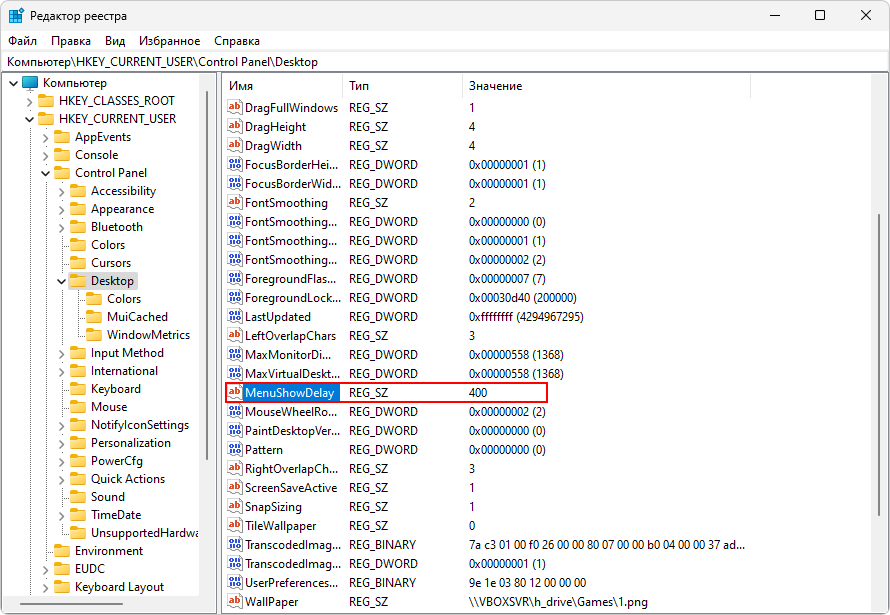
Настройка времени отклика меню
Хотя соблазн установить значение «0» велик, это не рекомендуется, поскольку может привести к хаотичной навигации. Идеальное значение, по опыту пользователей, находится в диапазоне от 20 до 100 миллисекунд. Например, 50, обеспечивает отличный баланс, делая отклик практически мгновенным без ущерба для удобства использования.
После изменения данного значения просто перезагрузите компьютер, чтобы исправление вступило в силу. Разница будет заметна: щелчок правой кнопкой мыши или навигация в раскрытом подменю больше не будут сопровождаться небольшими «задержками», что сделает взаимодействие с операционной системой более плавным и быстрым.