Клавиатура для тесного стола: размер, клавиши и подключение
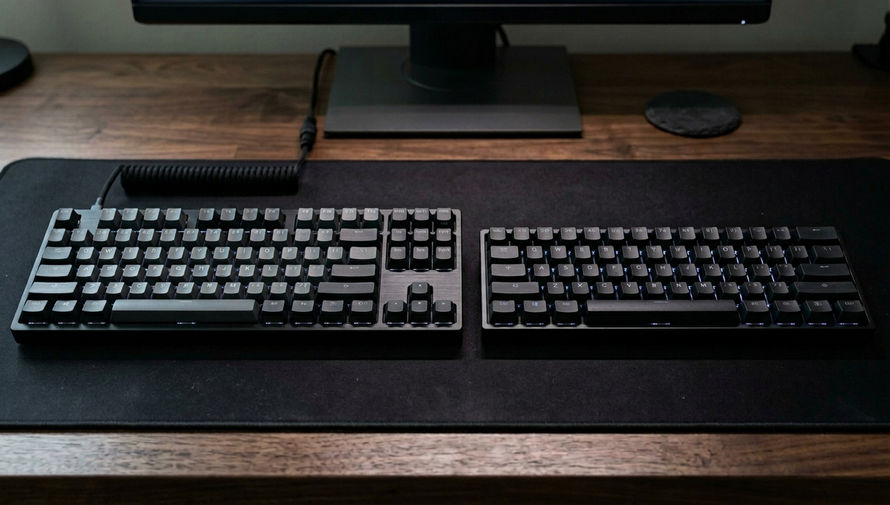
Если цифровой блок справа вам не нужен, для тесного стола начните с клавиатуры TKL (без этого блока) или 75%. В этих форматах обычно остаются отдельные стрелки и верхний ряд F1–F12; у 75% клавиши расположены плотнее.
Клавиатуру 60% выбирайте, если готовы удерживать Fn вместе с другой клавишей для части команд. Затем подберите габариты корпуса под свой стол, привычные Enter и Shift и совместимый способ подключения.
Какие клавиши сохранить, освобождая место для мыши
Чтобы освободить место для мыши, сначала откажитесь от неиспользуемого цифрового блока. Сохраните отдельные клавиши, которыми часто правите текст: без такой кнопки привычное действие может потребовать сочетания клавиш.
Откройте свой документ и исправьте фразу привычным способом. Отметьте, что вы нажимаете. В обычном текстовом редакторе, когда текст не выделен:
- Стрелка влево перемещает курсор к предыдущему символу.
- Backspace удаляет символ слева от курсора, Delete удаляет символ справа.
- Home переводит курсор к началу строки, End переводит к ее концу.
Если эти действия повторяются при каждом исправлении, соответствующие кнопки нужны даже на компактной клавиатуре. А правый цифровой блок оценивайте отдельно: вводите ли вы на нем суммы в таблицу или обходитесь верхним рядом цифр?
Поставьте нынешнюю клавиатуру удобно для печати и подвигайте мышью, как обычно. Оставив справа место для этих движений, измерьте, сколько места можно отдать новой клавиатуре. Если мышь задевает клавиатуру при выделении текста, учитывайте полную ширину клавиатуры вместе с краями корпуса. Одна надпись 75% не покажет, исчезнет ли помеха.
Что меняется при выборе полного формата, TKL или 75%
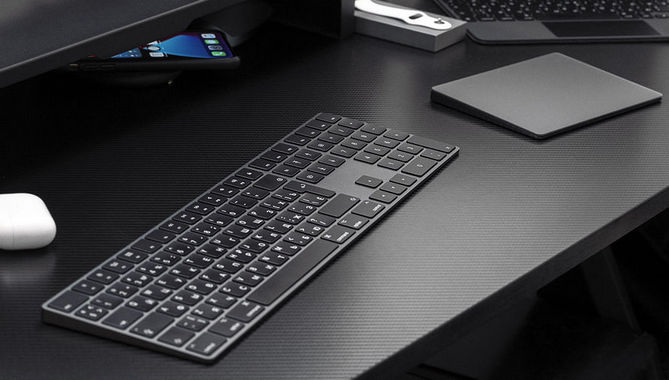
На полноразмерной клавиатуре (100%) обычно есть цифровой блок справа, ряд F, стрелки и навигационные клавиши, например Home, End и Delete. У TKL нет цифрового блока, а остальные перечисленные группы в типичной компоновке сохранены. В типичной 75% ряд F, стрелки и часть навигации расположены плотнее. Выбор зависит от того, какие группы нужны вам ежедневно.
У полноразмерной клавиатуры справа есть отдельный блок клавиш с цифрами и знаками. Если вы привыкли вводить там длинные столбцы сумм, сохраняйте этот блок. К вводу цифр в верхнем ряду вместо правого блока придется привыкать. Для редкого ввода номера телефона отдельный блок может оказаться ненужным.
TKL, который также называют 80%, обычно сохраняет знакомое разделение букв, стрелок и навигации. Это понятный шаг от полного формата, когда нужен отдельный Delete и привычные Home и End. После отказа от цифрового блока мышь можно поставить ближе к буквенной части.
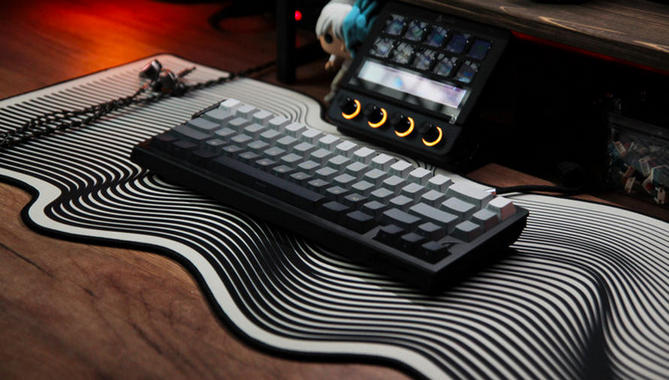
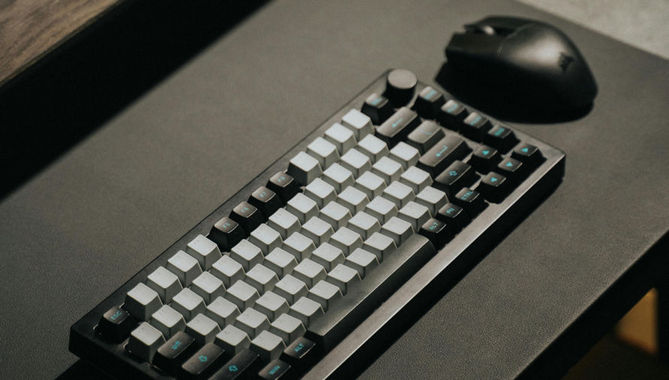
В типичной клавиатуре 75% ряд F и стрелки остаются, а навигационные кнопки стоят плотнее. Некоторые кнопки могут переместиться, а других может не быть. Их команды иногда доступны через Fn, но это зависит от модели. Если вы постоянно нажимаете Home при правке текста, выбирайте модель с удобным расположением этой кнопки. Найдите ее на схеме выбранной версии.
Почему корпуса 75% могут занимать разное место?
Проценты обозначают условные форматы, а не одинаковую ширину или строго заданное число клавиш. У двух моделей 75% могут различаться края корпуса и промежутки между группами.
Сравните указанную ширину и глубину клавиатуры с местом, которое вы отвели ей на столе. После установки клавиатуры справа должно оставаться место для привычных движений мышью.
Если у меньшей клавиатуры нет отдельной кнопки End, которой вы пользуетесь ежедневно, решите, готовы ли вы отказаться от нее ради места для мыши. Если команда End доступна через сочетание клавиш, его придется нажимать при каждом переходе к концу строки. По инструкции модели проверьте, есть ли такое сочетание, и оцените, удобно ли вам так работать.
Что придется делать на 60% вместо отдельных стрелок
Типичная клавиатура 60% оставляет основной блок для набора, убирая отдельные стрелки, F-ряд, навигацию и цифровой блок. На многих моделях для дополнительных команд удерживают Fn и нажимают другую клавишу: так у нее меняется назначение. Это называют слоем Fn. Вместо привычного одиночного нажатия понадобится сочетание.
Например, если удерживать Fn и нажать другую кнопку, она может переместить курсор, как стрелка, вместо ввода своего обычного символа. Какие команды доступны и как включается слой, определяет модель. Процент на коробке этого не задает.
Как двигать курсор на клавиатуре 60%?
На многих моделях нужно удержать Fn и нажать клавишу, которой назначена нужная стрелка. Если этой клавише назначено движение влево, курсор в текстовом редакторе сдвинется к предыдущему символу. Нужная кнопка указана на схеме сочетаний с Fn в инструкции конкретной модели.
Представьте исправление опечатки: вы подвели курсор стрелкой влево, удалили лишнюю букву и продолжили печать. На 60% без отдельной стрелки сочетание понадобится при каждом таком перемещении. Если вы хотите сохранить отдельные стрелки, выбирайте подходящий TKL или 75%.
Так же оцените F-команды. Например, в браузере на Windows F5 обновляет страницу. У модели без F-ряда для этой команды может требоваться Fn с другой кнопкой. Даже если ряд F1–F12 есть, на некоторых клавиатурах F5 срабатывает только при удержании Fn. Если F5 нужна одним нажатием, модель, на которой каждый раз приходится удерживать Fn, вам не подойдет.
Какая физическая раскладка сохранит привычные Enter и Shift
Физическая раскладка определяет форму и расположение кнопок. Если вы привыкли к широкому Enter в один ряд и длинному левому Shift, выбирайте ANSI. У ISO высокий Г-образный Enter, короткий левый Shift и дополнительная клавиша рядом с левым Shift. Язык ввода настраивается в системе и не меняет форму этих клавиш.
Разница проявляется при обычной печати. В текстовом документе Enter начинает новый абзац. Если палец привык попадать в широкий Enter, высокая узкая форма может потребовать другого движения. Короткий левый Shift тоже меняет место, куда нужно попасть при вводе заглавной буквы.
Сравните фото именно той версии клавиатуры, которую рассматриваете, с нынешней: форму Enter, длину левого Shift и кнопку рядом с левым Shift. Название модели без указания версии не показывает, какую физическую раскладку вы получите.
Надписи на клавишах помогают находить буквы глазами, а выбранная в системе раскладка определяет вводимые символы. Переключение языка не изменит форму Enter, длину Shift или число физических кнопок.
Чтобы печатать по-русски, выберите русскую раскладку ввода в операционной системе (ОС); менять физическую форму клавиш для этого не нужно. В Windows после смены раскладки ввода язык меню останется прежним. Если вам нужны русские надписи на клавишах, выбирайте версию с такими надписями, сохраняя удобную физическую раскладку.
Как подключить выбранную клавиатуру к своему устройству
Для проводной клавиатуры нужны подходящие порт и штекер. У беспроводной версии с USB-приемником приемник вставляют в порт компьютера: он должен быть в комплекте, а порт должен подходить к нему. Для связи по Bluetooth оба устройства должны поддерживать Bluetooth, а клавиатура должна быть совместима с устройством и его ОС. Размер корпуса и форма Enter эту совместимость не определяют.
Начните с устройства, на котором будете печатать: запишите его модель и доступные порты, а также название и версию установленной ОС. Убедитесь по документации выбранной клавиатуры, что ее можно подключить к вашему компьютеру или планшету нужным вам способом. Клавиатура должна работать с установленной у вас версией ОС именно при выбранном способе подключения. Проверьте и комплект. Так вы определите, как подключать клавиатуру и есть ли для этого все необходимое; одной пометки «беспроводная» недостаточно.
- У проводной модели учитывайте штекер на конце кабеля со стороны компьютера. Разъем на самой клавиатуре может отличаться от штекера со стороны компьютера.
- У модели с USB-приемником проверьте его наличие в комплекте и свободный подходящий порт компьютера.
- У Bluetooth-модели убедитесь по документации производителя, что она поддерживает ваш компьютер или планшет и установленную версию ОС при связи по Bluetooth. Для сопряжения, то есть установления связи между устройствами, следуйте инструкции клавиатуры: способ включения режима сопряжения зависит от модели.
Представьте: компактная клавиатура оставляет больше места для мыши возле ноутбука, но в ноутбуке нет разъема для ее приемника. Выбирайте клавиатуру с другим способом подключения. Убедитесь по ее документации, что она работает с вашим ноутбуком и его ОС именно при новом способе связи. Для кабеля или приемника нужен подходящий разъем на ноутбуке. Не рассчитывайте, что подойдет любой переходник.
У клавиатуры-чехла iPad дополнительное условие: точная модель и поколение планшета должны входить в список совместимости именно этой версии чехла. Совпадение диагонали недостаточно, поскольку чехол еще должен закрепляться на планшете. Указанное производителем требование к iPadOS тоже учитывается.
Отдельную Bluetooth-клавиатуру не нужно крепить к планшету, как чехол. Для нее действуют собственные требования к связи, устройству и ОС. Несовместимость конкретного чехла с вашим iPad сама по себе ничего не говорит о другой Bluetooth-клавиатуре.
Где найти механическую клавиатуру формата 75%
Если вы уже решили искать механическую клавиатуру формата 75%, маркетплейс Ozon поможет подобрать модель по вашим требованиям. Если вы выбрали другой формат, подбирайте модель с нужными вам клавишами.
Для поиска на Ozon подойдет запрос: клавиатура механическая 75 процентов. Среди найденных клавиатур выберите подходящую модель. Откройте ее страницу товара и проверьте, какую версию и комплект вам предлагают. Сверьте характеристики предлагаемой версии со своими требованиями:
- Указанные тип и формат: вам нужна механическая клавиатура 75%.
- Фото и схему: есть ли нужные вам отдельные стрелки, Home, End, Delete и F-ряд, удобно ли они расположены, привычны ли форма Enter и длина Shift.
- Габариты: ширину и глубину корпуса относительно места для клавиатуры и мыши.
- Способ подключения и совместимость: работает ли выбранная версия клавиатуры с вашим компьютером или планшетом и его ОС через нужное вам подключение.
- Комплект: входит ли в него нужный вам кабель или приемник.
Если состав комплекта неясен, в вопросах о товаре уточните, входит ли приемник именно в выбранное предложение. Там отвечают представители и покупатели. Ответ покупателя описывает его опыт; сопоставляйте его с версией товара и инструкцией.
Перед выбором проверьте по ширине и глубине корпуса, поместится ли клавиатура на отведенном ей месте. Представьте, как вы обычно правите текст: двигаете курсор стрелкой, нажимаете Delete и Home, вызываете нужную F-команду. По схеме клавиатуры оцените, удобно ли вам будет выполнять эти действия. Затем убедитесь по документации, что клавиатуру можно подключить к вашему устройству. Выбирайте клавиатуру, рядом с которой мыши хватает места, а частые действия выполняются удобным для вас способом.