Клавиатуры Logitech для работы, поездок с планшетом и игр
Для поездок с планшетом выбирайте Logitech Keys-To-Go 2 с крышкой для клавиш и подключением по Bluetooth; для таблиц дома MX Keys S с отдельным блоком цифровых клавиш справа.
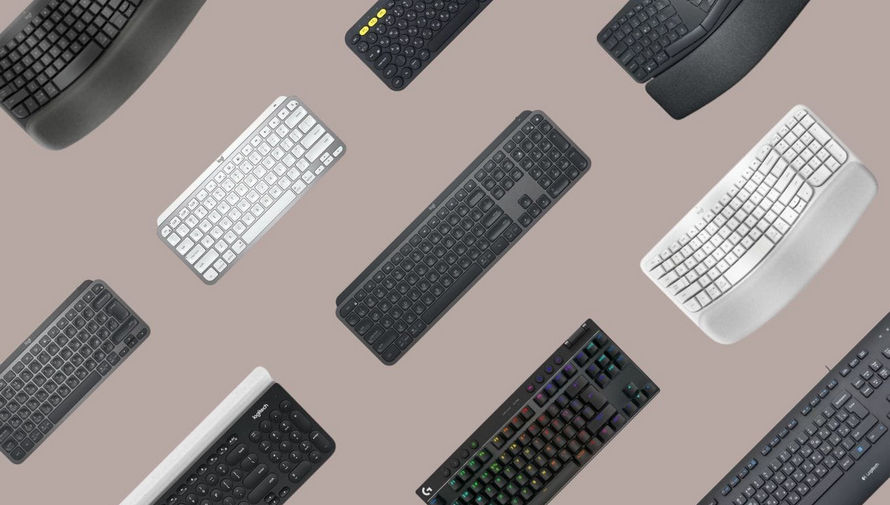
Для игр выбирайте G515 LIGHTSPEED TKL, если клавиатуру нужно подключить к компьютеру кабелем. Если отдельный цифровой блок обязателен, игровая G515 не подойдет. MX Keys S и Keys-To-Go 2 не подходят, когда клавиатура должна работать по кабелю.
Разберем конкретную ситуацию: в поездку вы берете iPad, дома работаете с Windows-ноутбуком, а вечером играете на ПК. Keys-To-Go 2 выпускается в двух версиях: Universal и для Apple. Для планшета и Windows-ноутбука подойдет Universal при поддерживаемых версиях ОС. Ее крышка закрывает клавиши для перевозки, но не удерживает планшет. Планшету понадобится отдельная подставка.
Keys-To-Go 2 для планшета в дороге
Для поездок с планшетом выбирайте Keys-To-Go 2, если можете подключить ее по Bluetooth и поставить планшет на отдельную опору. Если будете подключать клавиатуру и к ноутбуку на Windows 10 или новее, выбирайте Universal. Если на iPad остается iPadOS 16, не выбирайте Keys-To-Go 2: для обеих версий изготовитель требует iPadOS 17 или новее на планшете.
Встроенная крышка закрывает саму клавиатуру: закончили письмо, закрыли клавиши, убрали клавиатуру в сумку рядом с планшетом. Планшет эта крышка не удерживает.
У ноутбука экран соединен с основанием, а планшет и Keys-To-Go 2 остаются отдельными предметами. Клавиатуру можно положить перед экраном, но ее крышка не соединяет два устройства в одно. Если вам нужно крепление планшета к клавиатуре, Keys-To-Go 2 не подойдет. Это стоит решить еще до выбора расцветки и раскладки.
Bluetooth здесь передает нажатия планшету, телефону или ноутбуку без кабеля. Сначала выполните сопряжение: подключите клавиатуру к каждому нужному устройству по Bluetooth. Затем клавишами Easy-Switch выбирайте, куда будете печатать. Модель поддерживает до трех устройств; в нашем примере можно переключаться между заранее подключенными iPad и Windows-ноутбуком.
Например, после письма на iPad нажмите на клавиатуре Easy-Switch для заранее подключенного ноутбука. Теперь вы печатаете на ноутбуке. Чтобы вернуться к iPad, нажмите на клавиатуре Easy-Switch для планшета. Так вы выбираете, на каком из двух экранов продолжить работу.
Keys-To-Go 2 не подходит, если клавиатуру нужно подключать к компьютеру кабелем. В нашем дорожном примере ее подключают по Bluetooth. Если Keys-To-Go 2 вы берете в поездки, а дома хотите подключать клавиатуру кабелем, рассмотрите G515 LIGHTSPEED TKL. У нее нет цифрового блока, поэтому она подойдет только тем, кто может без него обойтись.
Когда нужна Keys-To-Go 2 Universal?
Выбирайте Universal, если среди ваших устройств есть Windows, Android или ChromeOS. Эта версия поддерживает также iPadOS, iOS и macOS с учетом минимальных версий систем, указанных ниже. Вариант Apple предназначен для iPadOS, iOS и macOS. Поэтому в паре iPad плюс Windows-ноутбук нужен Universal, даже если большую часть времени вы печатаете на планшете.
Если вы пользуетесь только iPad, iPhone и Mac, можно рассматривать Apple либо Universal. Название Universal не делает клавиатуру качественнее: эта версия нужна, когда среди устройств есть Windows, Android или ChromeOS. Учтите все свои устройства сразу, включая компьютер, к которому будете подключаться дома после поездки.
Для Keys-To-Go 2 Universal на компьютере нужна Windows 10 или новее либо macOS 14 или новее. На iPad требуется iPadOS 17 или новее, на iPhone iOS 17 или новее, на устройстве с Android версия Android 12.0 или новее. ChromeOS поддерживается; минимальный номер версии изготовитель не указывает.
Версия Apple требует iPadOS 17 или новее на iPad, iOS 17 или новее на iPhone и macOS 14 или новее на Mac. Это требования изготовителя к устройству, к которому подключают клавиатуру.
Если на устройстве остается более ранняя система, не выбирайте для него Keys-To-Go 2: такая версия ОС не отвечает требованиям изготовителя. Например, для Android-планшета нужен Android 12.0 или новее и версия Universal. При подходящей системе в нашем примере остается подключить клавиатуру по Bluetooth и разместить планшет на опоре.
MX Keys S для домашней работы с числами
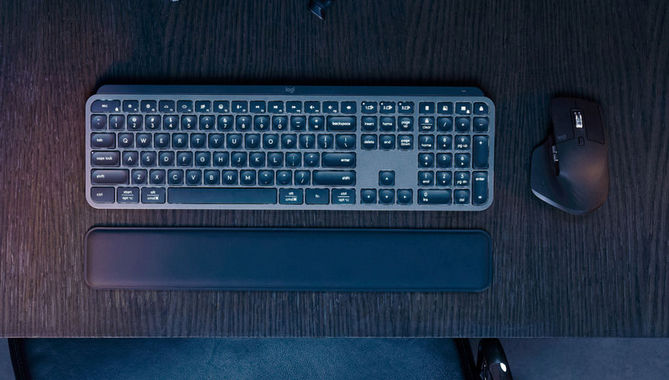
Для таблиц дома выбирайте MX Keys S, если регулярно вводите суммы на отдельном цифровом блоке справа. У MX Keys S цифровые клавиши собраны в отдельную группу справа от основной части клавиатуры. На официальном изображении также видны верхний ряд клавиш F1–F12, стрелки и навигационные клавиши для перемещения по документу.
Представьте, что вы вернулись из поездки: вы уже ответили на короткие письма, теперь нужно внести длинный список расходов в таблицу. Если вы привыкли вводить такие суммы правой рукой на цифровом блоке, выбирайте для дома MX Keys S. В дороге вам была нужна крышка для перевозки клавиатуры, а за столом важен привычный цифровой блок. У G515 LIGHTSPEED TKL такого блока нет.
Полноразмерный корпус требует места. Сравните длину и ширину корпуса выбранной модели с местом на столе и оставьте место для мыши. Если вы привыкли набирать числа на цифровом блоке справа, решите, готовы ли отказаться от этого блока ради меньшего корпуса и места для мыши. Если этим блоком не пользуетесь, G515 LIGHTSPEED TKL позволит освободить место справа.
У MX Keys S есть два беспроводных способа связи с компьютером. Если компьютер поддерживает Bluetooth, подключите клавиатуру в его настройках Bluetooth без приемника. Другой способ: вставьте комплектный приемник Logi Bolt в свободный USB-порт компьютера. Сигналы о нажатиях клавиш MX Keys S поступают в компьютер через этот приемник.
В дорожном примере подключайте Keys-To-Go 2 напрямую по Bluetooth к планшету или телефону с поддерживаемой системой. При таком подключении USB-приемник не нужен.
USB-C у MX Keys S служит для зарядки. Зарядный кабель не передает нажатия с MX Keys S на компьютер. Если клавиатура должна работать по кабелю, MX Keys S не подойдет. Из этих трех моделей по кабелю работает G515 LIGHTSPEED TKL. У нее нет цифрового блока.
MX Keys S можно предварительно подключить к трем компьютерам и затем выбирать нужный коротким нажатием Easy-Switch. Например, переключать ввод с рабочего ноутбука на домашний ПК. Коротким нажатием вы выбираете, на каком компьютере печатать. Набранная строка появляется только на выбранном компьютере.
Как включить F1–F12 без Fn на MX Keys S?
Нажмите Fn+Esc на MX Keys S, чтобы верхний ряд работал как F1–F12 без удерживания Fn. По умолчанию эти клавиши управляют мультимедиа, например звуком. Сочетание Fn+Esc переключает верхний ряд между этим режимом и F1–F12. Действие каждой клавиши F1–F12 зависит от программы, в которой вы работаете.
Эта настройка относится именно к MX Keys S. Решите, чем чаще пользуетесь при работе: командами F1–F12 в программе или управлением мультимедиа. Затем переключите режим верхнего ряда на MX Keys S. Так для частых операций не придется удерживать дополнительную клавишу.
На MX Keys S можно печатать в Windows, macOS, Chrome OS, Linux и iPadOS, а яркость и длительность подсветки настраиваются через программу Logi Options+ на поддерживаемых Windows и macOS. Для остальных перечисленных систем изготовитель обещает базовые функции клавиатуры без этой программы.
G515 LIGHTSPEED TKL для игрового места дома
Для игр за домашним ПК выбирайте G515 LIGHTSPEED TKL, если нужна клавиатура с механическими переключателями, место для мыши справа и работа по кабелю. Механический переключатель представляет собой отдельный механизм под клавишей, который регистрирует ее нажатие. В этой модели используются низкопрофильные переключатели GL, то есть невысокие механизмы под клавишами.
У G515 LIGHTSPEED TKL есть линейное и тактильное исполнения. У линейного переключателя нажатие ровное, без ощутимой ступеньки. У тактильного при нажатии вы чувствуете отклик под пальцем. Выбирайте линейный, если предпочитаете ровное нажатие, или тактильный, если хотите чувствовать этот отклик.
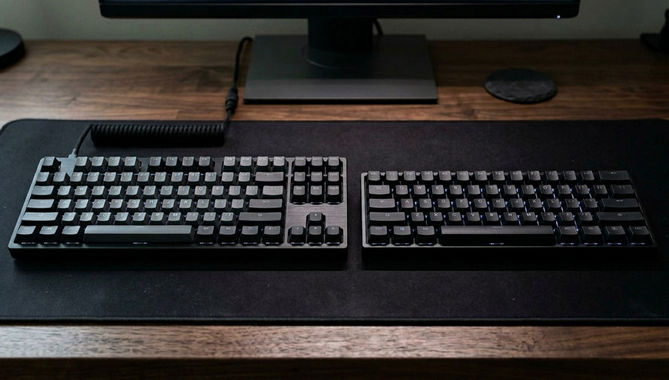
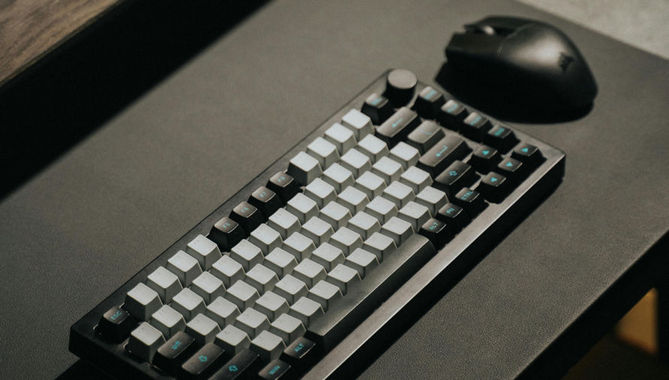
Обозначение TKL говорит об отсутствии цифрового блока справа. При таком формате сохраняются F-ряд, стрелки и навигационная группа. Без цифрового блока клавиатура занимает меньше места справа. Мышь можно разместить ближе к основной части клавиатуры. Это конкретное отличие от полноразмерной MX Keys S, полезное на домашнем игровом столе.
Если вы назначаете игровые команды на цифровой блок или используете его для работы, G515 LIGHTSPEED TKL вам не подойдет. Больше места для мыши не заменит нужных вам клавиш. Например, если днем вам нужен цифровой блок для таблиц, не отказывайтесь от него только ради вечерних игр. В такой ситуации требование к клавишам важнее слова «игровая».
У G515 LIGHTSPEED TKL есть три способа подключения:
- LIGHTSPEED передает нажатия без провода через приемник этой клавиатуры, вставленный в USB-порт компьютера.
- G515 LIGHTSPEED TKL можно подключить к поддерживаемому устройству по Bluetooth. Это отдельный беспроводной способ подключения.
- При проводном подключении G515 LIGHTSPEED TKL передает нажатия компьютеру через кабель, который поддерживает передачу данных.
Если вам нужно подключить G515 LIGHTSPEED TKL к компьютеру кабелем, используйте кабель с передачей данных. Для беспроводной связи LIGHTSPEED вставьте в USB-порт компьютера приемник, предназначенный для G515 LIGHTSPEED TKL. Приемник Logi Bolt от MX Keys S тоже подключают к USB, но одинаковый разъем не означает, что он подойдет к G515.
При покупке не перепутайте G515 LIGHTSPEED TKL с G515 TKL Wired: это разные модели. В предложении продавца должно быть полное название G515 LIGHTSPEED TKL. G515 LIGHTSPEED TKL можно подключить через LIGHTSPEED, Bluetooth или кабель с передачей данных. Эти способы подключения не гарантируют работу без задержки или преимущество в конкретной игре.
Планшет, ноутбук и способ размещения экрана
Поставьте планшет на отдельную подходящую настольную подставку, а Keys-To-Go 2 положите перед экраном на ровную поверхность. Так можно печатать за столом в поездке. Подставку выбирают отдельно под свой планшет; встроенная крышка Keys-To-Go 2 закрывает клавиши после работы и не удерживает экран.
У ноутбука экран уже соединен с основанием. С отдельными планшетом и клавиатурой нужно разместить два предмета и опору для экрана. Поэтому для поездки важны не только Bluetooth и версия Universal. Нужна общая устойчивая поверхность, где помещаются планшет с подставкой, клавиатура и ваши руки.
До покупки примерьте такое расположение на месте, где собираетесь печатать:
- Поставьте свой планшет на имеющуюся или одолженную подставку, которая устойчиво его удерживает. Используйте стол, за которым будете печатать.
- Положите выбранную клавиатуру перед экраном. Если ее нет, нарисуйте или вырежьте бумажный прямоугольник. Его длина и ширина должны совпадать с размерами корпуса выбранной модели в официальной спецификации. Положите его перед экраном вместо клавиатуры.
- Сядьте как при наборе письма. Оцените, виден ли экран и остается ли место для рук. Коснитесь экрана и убедитесь, что планшет на подставке не шатается и не падает.
Примерка покажет, хватает ли места на столе. Если планшет с подставкой стоит неустойчиво или клавиатуре и рукам тесно, схема не подходит. Бумажный прямоугольник заменяет корпус при проверке места. Даже если клавиатура помещается в сумку, для работы ей нужно место перед планшетом.
Для печати только на коленях или на узкой откидной полке такая схема может не подойти. Если планшет нельзя устойчиво поставить рядом с клавиатурой либо вам нужно крепление планшета к клавиатуре, откажитесь от Keys-To-Go 2 для этой задачи. Версия Universal подходит для iPad с iPadOS 17 или новее и ноутбука с Windows 10 или новее. Но для планшета все равно нужна отдельная устойчивая опора.
Как найти выбранную беспроводную клавиатуру
Если вы выбрали беспроводное подключение, на маркетплейсе Ozon ищите точную модель и исполнение для своих устройств. Когда нужна беспроводная клавиатура logitech, начните с раздела беспроводных моделей бренда. В нем встречаются также комплекты с мышью, поэтому различайте клавиатуру без мыши и комплект с мышью.
Для разобранной пары iPad и Windows ищите Keys-To-Go 2 Universal. Решение о версии уже принято по составу устройств, теперь нужно найти соответствующее предложение. Название Keys-To-Go 2 без указания исполнения еще не отвечает на этот вопрос. Карточка версии Apple не подойдет как замена Universal для Windows-ноутбука.
Откройте подходящие карточки и сравните то, что в них указано: точное название модели, версию Universal или Apple для Keys-To-Go 2, артикул (код товара), буквы на клавишах, способ подключения и состав комплекта. У домашней G515 в названии должно быть LIGHTSPEED TKL. У MX Keys S кабель USB-C нужен для зарядки, а команды на компьютер поступают по беспроводной связи. Фото разъема или кабеля не заменяет описание способа связи.
Если вам нужны русские буквы на клавишах, выбирайте товар с такими надписями. На официальном фото MX Keys S с американской раскладкой видны цифровой блок справа, стрелки и верхний ряд F1–F12. По этому фото нельзя определить, есть ли русские буквы на товаре, который вы собираетесь заказать. По фото одной клавиатуры нельзя понять, входит ли мышь в комплект. Состав комплекта смотрите в описании выбранного товара. Выбирайте предложение с нужными вам буквами на клавишах и подходящим комплектом.
Избранное и вопрос о конкретной поставке
Сохраните подходящее предложение Keys-To-Go 2 в избранное Ozon, а недостающие сведения о версии, артикуле, буквах на клавишах или составе комплекта уточните в вопросах о товаре. Так вы не потеряете выбранное предложение, пока сравниваете другие карточки. Для домашней MX Keys S или G515 действуйте так же: сохраняйте предложение с нужной моделью, подключением и комплектом.
Если в карточке не названы версия Universal или Apple, артикул, буквы на клавишах или состав комплекта, спросите: «Это Keys-To-Go 2 Universal или Apple? Какой артикул у этой позиции, какие буквы есть на клавишах и что входит в комплект?»
Для iPad и ноутбука с Windows нужна Universal. Вопросом вы уточняете, продается ли в выбранной карточке именно эта версия, какие на ней буквы и что входит в комплект. Выбор модели для поездки, таблиц или игр уже объяснен выше.
На вопросы о товаре отвечают в том числе покупатели этой клавиатуры. На ваш вопрос могут не ответить. Если ответ появится, сопоставьте его с артикулом и документацией выбранной версии. Сообщение покупателя о работе клавиатуры с его планшетом касается именно этого устройства. Оно не подтверждает совместимость с любым старым iPad. При расхождении данных опирайтесь на документацию производителя для выбранной версии Keys-To-Go 2.
Перед заказом выберите версию Keys-To-Go 2 под свои устройства и установленные на них ОС. В дороге подключайте клавиатуру по Bluetooth. Убедитесь, что планшет устойчиво стоит на подставке и перед ним хватает места для клавиатуры и рук. Если дома нужна другая клавиатура с отдельным цифровым блоком для ввода чисел, выбирайте MX Keys S. G515 LIGHTSPEED TKL подойдет, если нужна работа по кабелю, а цифровой блок не требуется.