Аксессуары для клавиатуры: как выбрать под свою задачу
Для новых надписей выбирайте наклейки, а для замены верхних деталей клавиш подбирайте совместимые колпачки. Если хочется нажимать на клавишу вне печати, подойдет отдельный брелок-кликер.
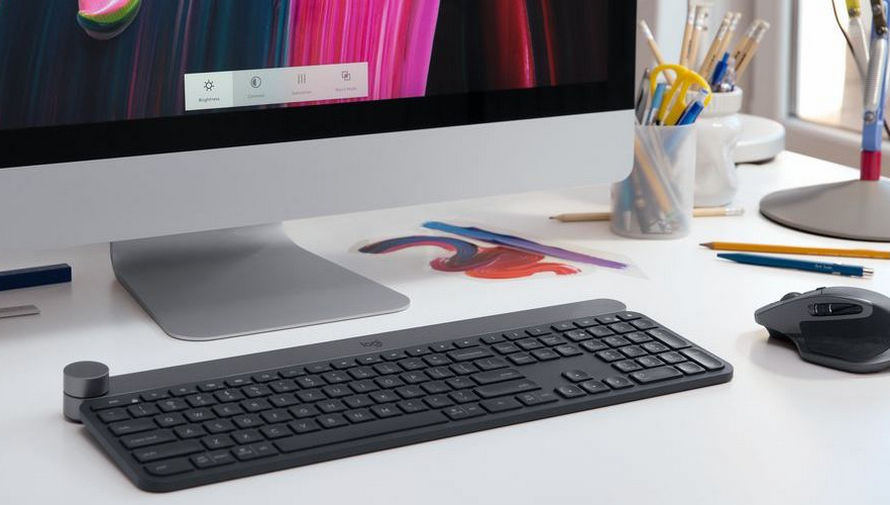
Сравните ширину подставки для ладоней с шириной своей клавиатуры. Высоту и наклон подставки сопоставьте с высотой и наклоном передней части клавиатуры. Сначала определите, что хотите изменить, и запишите точную модель. Средства очистки и способ снятия клавиш выбирайте по ее руководству.
Какое изменение нужно вашей клавиатуре
Выберите аксессуар, который решает вашу задачу: добавляет обозначения, заменяет колпачки, дает ладоням опору в паузах или занимает пальцы отдельными нажатиями без ввода текста. Покупать все вместе ради одного изменения не требуется.
Кейкап, или колпачок, это верхняя деталь клавиши, на которую вы нажимаете пальцем. При замене меняется сама деталь. Наклейка добавляет обозначение на имеющуюся поверхность, сохраняя форму клавиши. Подставка располагается перед клавиатурой, а средства очистки нужны для ухода по инструкции устройства.
Разберем условный случай. На клавиатуре только латинские буквы, и в текстовом поле тоже появляется латиница. Владелец собирается заказать русские наклейки и рассчитывает сразу получить русский ввод. Здесь две задачи: добавить видимые русские буквы на клавиши и включить русский ввод в Windows.
Сначала запишите точное название и версию своей клавиатуры из маркировки или документации. Для наклеек понадобятся размеры доступной поверхности своих клавиш, для колпачков еще и данные о конструкции. Подставку имеет смысл выбирать, когда нужна именно опора для ладоней, независимо от языка надписей.
Когда нужен отдельный кликер-антистресс
Если вам нравится само нажатие на клавишу и хочется занять пальцы в паузе или в ожидании, подойдет отдельный механический кликер, или фиджет. В клавиатурном варианте это небольшой брелок с переключателем в корпусе и колпачком сверху. Вы нажимаете на колпачок ради хода клавиши и звука, без набора текста.
Такой кликер продают под названием «антистресс». Это отдельная игрушка для нажатий: она не добавляет обозначений на рабочие клавиши и не служит опорой для ладоней. Наклейки, сменные кейкапы и подставку выбирают для других задач. Менять рабочую клавиатуру ради брелока не требуется.
Проверьте комплектацию: предлагается готовый брелок с корпусом, переключателем и колпачком или только корпус, к которому детали нужно подобрать отдельно. Если хотите сразу пользоваться кликером, выбирайте комплект со всеми этими деталями.
Послушайте демонстрацию нажатий выбранного изделия. Если рядом работают другие люди, учитывайте слышимый щелчок: приятный вам звук может им мешать. Если хотите носить брелок на сумке или ключах, посмотрите, какое крепление предусмотрено и входит ли оно в комплект.
Само название «антистресс» не подтверждает совместимость колпачка с вашей клавиатурой. Если собираетесь менять детали брелока или переставлять колпачок на рабочую клавишу, проверьте сменность и тип крепления у конкретного изделия. Для переноса колпачка понадобятся и остальные проверки формы, размеров и высоты, описанные ниже.
Почему наклейка не переключает язык Windows
Наклейка добавляет видимую букву, а выбранная в Windows раскладка ввода определяет символ на экране. Раскладкой здесь называется правило, по которому нажатие клавиши превращается в символ. Смена подписи на клавише это правило не меняет.
В нашем условном случае владелец наклеил «Ф» на клавишу с латинской A, но при вводе строчных букв получил a. Для русского ввода выполните следующие действия:
- Нажмите значок языка на панели задач и выберите установленную русскую раскладку. Другой способ: удерживайте клавишу Windows и нажимайте пробел, пока не выберете нужную раскладку.
- Если русского варианта нет, откройте «Параметры», затем «Время и язык». В Windows 11 перейдите в раздел «Язык и регион», а в Windows 10 откройте раздел «Язык».
- Откройте параметры языка, на котором сейчас отображаются меню Windows. В Windows 11 нажмите многоточие рядом с этим языком и выберите «Параметры языка»; в Windows 10 выберите этот язык и нажмите «Параметры». В разделе «Клавиатуры» нажмите «Добавить клавиатуру» и выберите русскую раскладку, если она есть в списке.
- Если русской раскладки в этом списке нет, вернитесь к списку языков. Найдите русский язык и откройте его параметры тем же способом. Если русского языка еще нет, сначала нажмите «Добавить язык», найдите русский, нажмите «Далее», затем «Установить» и дождитесь установки. В параметрах русского языка добавьте русскую раскладку в разделе «Клавиатуры», если она еще не установлена. Для этой задачи не выбирайте смену языка интерфейса.
- Выберите русский ввод через значок языка или Windows + пробел. В текстовом поле снова нажмите A/Ф при вводе строчных букв: появится ф.
Теперь в примере решены обе задачи: наклейка показывает «Ф», а Windows вводит ф. Переводить меню системы на русский ради этого не требуется. Если Windows уже вводила нужные русские буквы, достаточно было добавить видимые обозначения.
Перед выбором наклеек сопоставьте их ширину и высоту с доступной поверхностью своих клавиш. Нужная буква должна помещаться на клавише. Такая подпись не изменит ни форму Enter, ни место клавиши на корпусе.
Как колпачок соединяется с клавишей
Колпачок должен подходить к переключателю, детали под ним, которая срабатывает при нажатии. Крепление находится на нижней стороне колпачка и надевается на выступ переключателя.
У соединения MX выступ имеет форму крестика. Крепление нового колпачка должно ему соответствовать. Однако надпись «для механической клавиатуры» описывает широкий класс устройств и не подтверждает посадку конкретной детали.
Начните с документации точной модели: какое соединение у клавиатуры и какие сменные колпачки она поддерживает. Затем сопоставьте эти сведения с данными набора. Если для осмотра требуется снять клавишу, сначала найдите разрешенный способ в руководстве устройства. Неизвестную конструкцию ради проверки не разбирайте.
Для мембранных клавиатур и моделей с другим соединением колпачка и переключателя обычный набор MX нельзя считать универсальным. Для низкопрофильной клавиатуры с уменьшенной высотой клавиш отдельно проверьте совместимость выбранного набора с точной моделью. Даже похожий крестик не отменяет других особенностей ее конструкции.
Если владелец из нашего примера решит заменить колпачки вместо наклеек, кириллица на выбранном наборе еще не будет основанием для покупки. Сначала владелец сопоставляет крепления набора с креплениями своей клавиатуры. Если крепления набора подходят к его клавиатуре, владелец отдельно проверяет состав: есть ли в комплекте колпачки всех нужных форм и размеров. Один подошедший колпачок для буквы не доказывает, что остальные нужные детали есть в наборе и что их крепления подойдут к соответствующим клавишам его модели.
Как подобрать Enter, оба Shift и пробел
Для полной замены сопоставьте состав набора со всеми клавишами своей модели. У Enter, левого и правого Shift, пробела отдельно должны совпадать форма, размеры, центральное соединение и дополнительные крепления.
Физическая раскладка означает расположение и форму клавиш на корпусе. У варианта ANSI Enter широкий и занимает один ряд, а левый Shift длиннее, чем у ISO. У ISO Enter высокий, похож на перевернутую L, а рядом с коротким левым Shift находится дополнительная клавиша. Настройка языка Windows эту форму не меняет.
Стабилизатор служит дополнительной опорой под большой клавишей: вместе с переключателем он помогает ей опускаться ровно при нажатии. Поэтому у длинного колпачка проверяют два соединения: центральное с переключателем и дополнительные крепления к опорам клавиатуры. Совпавший крест под обычной буквой не доказывает, что подойдет пробел.
Сравните схему своей клавиатуры со схемой колпачков, входящих в выбранную версию набора:
- Найдите Enter нужной формы и размера, затем левый и правый Shift по отдельности. Для каждого сопоставьте центральное и дополнительные крепления с данными своей модели.
- Проверьте длину пробела, его центральное соединение и расположение дополнительных креплений. Если размер или расположение креплений нужного пробела неизвестны, пока оставьте прежний колпачок на клавиатуре, а для замены подберите другой вариант с подтвержденными размерами и креплениями.
- Сравните остальные клавиши нижнего ряда, буквенную часть и другие блоки своей клавиатуры. Если набор предлагает несколько вариантов одной клавиши, определите, какой нужен на каждом месте.
- При частичной замене перечислите только те колпачки, которые собираетесь менять. Наличие остальных деталей тогда не определяет выбор, но каждую заменяемую клавишу все равно нужно сопоставить с оригиналом.
Обозначения формата, например 75%, описывают общую компоновку: какие блоки клавиш есть у клавиатуры и как они расположены. У двух моделей одного формата длинные клавиши могут различаться. Общее число колпачков в коробке тоже не заменяет нужный состав: лишние декоративные детали не восполнят отсутствующий Shift.
Допустим, в нашем примере клавиатура имеет высокий Enter. Владелец не выбирает набор с русскими буквами и только широким однорядным Enter для замены всех колпачков. В другом наборе владелец сначала проверяет, есть ли все нужные колпачки. Затем сравнивает форму, размеры, центральные и дополнительные крепления каждого колпачка с соответствующими данными своей клавиатуры. Он использует документацию модели и сведения именно об этом наборе. Неуказанное расположение креплений нельзя считать совпавшим.
Как сохранить нужную форму и высоту
При частичной замене сравните новые колпачки с остающимися клавишами нужного ряда. При полной замене сначала решите, что в нынешней форме и высоте хотите сохранить или изменить, затем сравните выбранные свойства с данными набора.
Профиль колпачков означает их форму и высоту. Например, Cherry ниже OEM. Поэтому при сохранении прежней высоты Cherry и OEM нельзя считать одинаковыми вариантами. Ни одно название профиля не обещает удобства или более быстрого набора.
Если нынешний профиль неизвестен, найдите его по точной модели в документации. Недостающие сведения уточните у изготовителя. До получения данных не выбирайте замену наугад: сравнивать нужно нынешние форму и высоту колпачков с новыми деталями для тех же рядов.
У некоторых наборов форма колпачков различается по горизонтальным рядам. Поэтому одинаковые надпись, ширина и центральное крепление еще не подтверждают нужную форму. Найдите заменяемую клавишу на схеме клавиатуры и соответствующую деталь на схеме набора. Если нужный ряд не указан или подходящей детали нет, пока оставьте старый колпачок на месте. Для замены подберите другой набор с подтвержденной формой колпачка для этого ряда.
Предположим, владелец хочет заменить несколько колпачков на русские и сохранить прежнюю высоту. Документация указывает OEM. Более низкий Cherry не решает эту задачу: нужен вариант, совпадающий с остающимися клавишами по форме и высоте именно в заменяемых рядах. Для низкопрофильной модели отдельно проверьте, рассчитан ли этот набор на вашу точную модель клавиатуры.
Если при выборе набора вы слушаете звук клавиатуры в обзоре, учитывайте условия записи. Комната и микрофон влияют на записанный звук, поэтому используйте его как ориентир: он не дает точного представления о звучании набора на вашей клавиатуре в вашей комнате.
Как найти подходящий набор колпачков
Используйте маркетплейс Ozon, когда вы уже определили нужные крепления, форму, высоту и состав набора. В категории собраны кейкапы для клавиатуры: выберите модель набора и вручную сопоставьте ее данные с документацией своей клавиатуры.
Если в описании не указано расположение дополнительных креплений пробела, задайте об этом вопрос в разделе «Вопросы и ответы» выбранного товара. Например: «Подойдет ли пробел из выбранной версии набора к моей модели клавиатуры? Совпадают ли его длина, центральное соединение и дополнительные крепления?» Подставьте точное название своей модели и обозначение комплекта.
В разделе «Вопросы и ответы» можно задавать вопросы о характеристиках товара и способе его использования. Если не указаны форма, размеры или крепления Enter и обоих Shift, назовите в вопросе клавишу и недостающий параметр. Если неизвестен профиль нужного ряда, отдельно спросите о форме и высоте колпачков для этого ряда. Общий вопрос «подойдет ли для механики» не называет размеры, форму и крепления, которые вам нужно сопоставить.
Ответ покупателя касается полученного им набора. Сначала проверьте, относится ли ответ к выбранной вами версии набора. Сведения о другой версии не подтверждают свойства выбранного набора.
Если ответ относится к нужной версии, отдельно проверьте, есть ли в наборе все нужные колпачки. Затем сравните форму, размеры и крепления каждого с документацией своей клавиатуры.
Пока данные о выбранном наборе неполны, нужных деталей нет или они не подходят, оставьте прежние колпачки. Для замены выбирайте набор со всеми нужными деталями, форма, размеры и крепления которых подходят к вашей клавиатуре.
В нашем случае этот поиск нужен только при решении заменить колпачки: русский ввод уже настроен, а наклейки и подставка выбираются по своим критериям.
Как подобрать опору для ладоней
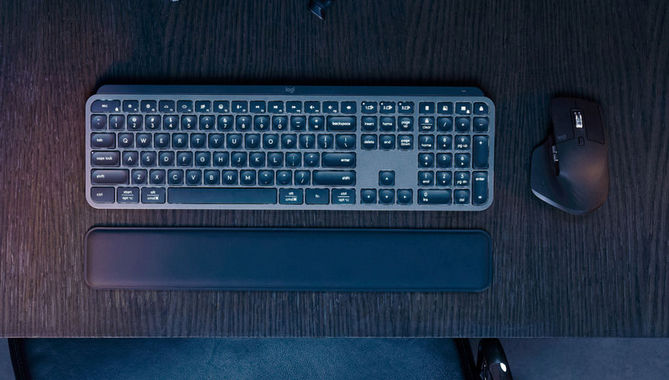
Поставьте клавиатуру в привычное рабочее положение и сравните ширину, высоту и наклон ее передней части с подставкой. Во время печати руки должны свободно двигаться над опорой, а в паузе на нее кладут основание ладони без давления на запястье.
Основание ладони здесь означает ее широкую часть со стороны запястья. Подбирайте опору так, чтобы кисть не изгибалась вверх или вниз. Учитывайте и все рабочее место: стол, кресло и клавиатуру.
Сопоставляйте высоту у ближнего к вам края корпуса, а не только общую ширину устройств. Две клавиатуры могут быть одинаковыми по ширине, но разными по высоте спереди. У подставки, выбранной для одной клавиатуры, может оказаться неподходящая высота для другой.
Например, если при сопоставлении опора оказывается слишком высокой и кисть изгибается, одного совпадения ширины недостаточно. Подберите опору другой высоты и при необходимости отрегулируйте стол, кресло и положение клавиатуры. Во время набора не удерживайте кисти прижатыми к подставке: рукам нужно свободное движение.
Если рабочее место уже позволяет держать кисти без изгиба, отдельная опора не становится обязательной покупкой. Ее полезность зависит от оборудования, задачи и положения пользователя. Добавление русских наклеек эти условия не меняет, поэтому в нашем примере покупать подставку вместе с ними незачем без отдельной потребности.
Как чистить клавиатуру и снимать колпачки
Выбирайте средства очистки и способ снятия колпачков по руководству точной модели. Совместимость нового набора с переключателями еще не разрешает произвольную разборку клавиатуры.
Съемник служит для снятия колпачков. Наличие съемника еще не означает, что им можно снимать любую клавишу. При замене найдите в руководстве разрешенную процедуру и предусмотренный для нее инструмент. Если в руководстве не сказано, можно ли снимать эту клавишу, сначала уточните это у изготовителя.
Например, Apple дает отдельные рекомендации по очистке своих клавиатур. Для своих беспроводных клавиатур компания рекомендует выключить устройство и извлечь съемные батареи, если они есть; проводную USB-клавиатуру отключить от компьютера. Затем внешнюю поверхность очищают безворсовой салфеткой, слегка смоченной водой.
Apple также запрещает допускать попадание влаги в отверстия клавиатуры и распылять очиститель прямо на устройство. Средства и порядок предназначены для названной техники Apple. Для другой клавиатуры выбирайте уход из ее собственного руководства, даже если корпуса выглядят похожими.
В условном случае после выбора русского ввода клавиша A/Ф дает ф, а наклейка помогает найти эту букву глазами. Владелец получил нужный результат без замены колпачков и разборки. Если позже он захочет изменить сами клавиши, следующей покупкой станет подтвержденный для его модели набор.
Откройте текстовое поле и нажмите A/Ф при вводе строчных букв. Если вместо ф появляется a, выберите русский ввод; если нужный символ уже появляется, а найти его на клавише трудно, добавьте русскую подпись. Эти две задачи могут возникнуть одновременно. Выбирайте сменные колпачки после сопоставления креплений, нужных клавиш, формы и высоты со своей моделью.